¿Salen mis notas privadas en una grabación de reunión?
VoxStudio deja su ventana de Live Assistant fuera de la grabación de pantalla. Cómo comprobarlo y qué pasa al compartir pantalla en Zoom o Meet.
Por VoxStudio Team, Equipo de producto · · Actualizado · 3 min de lectura
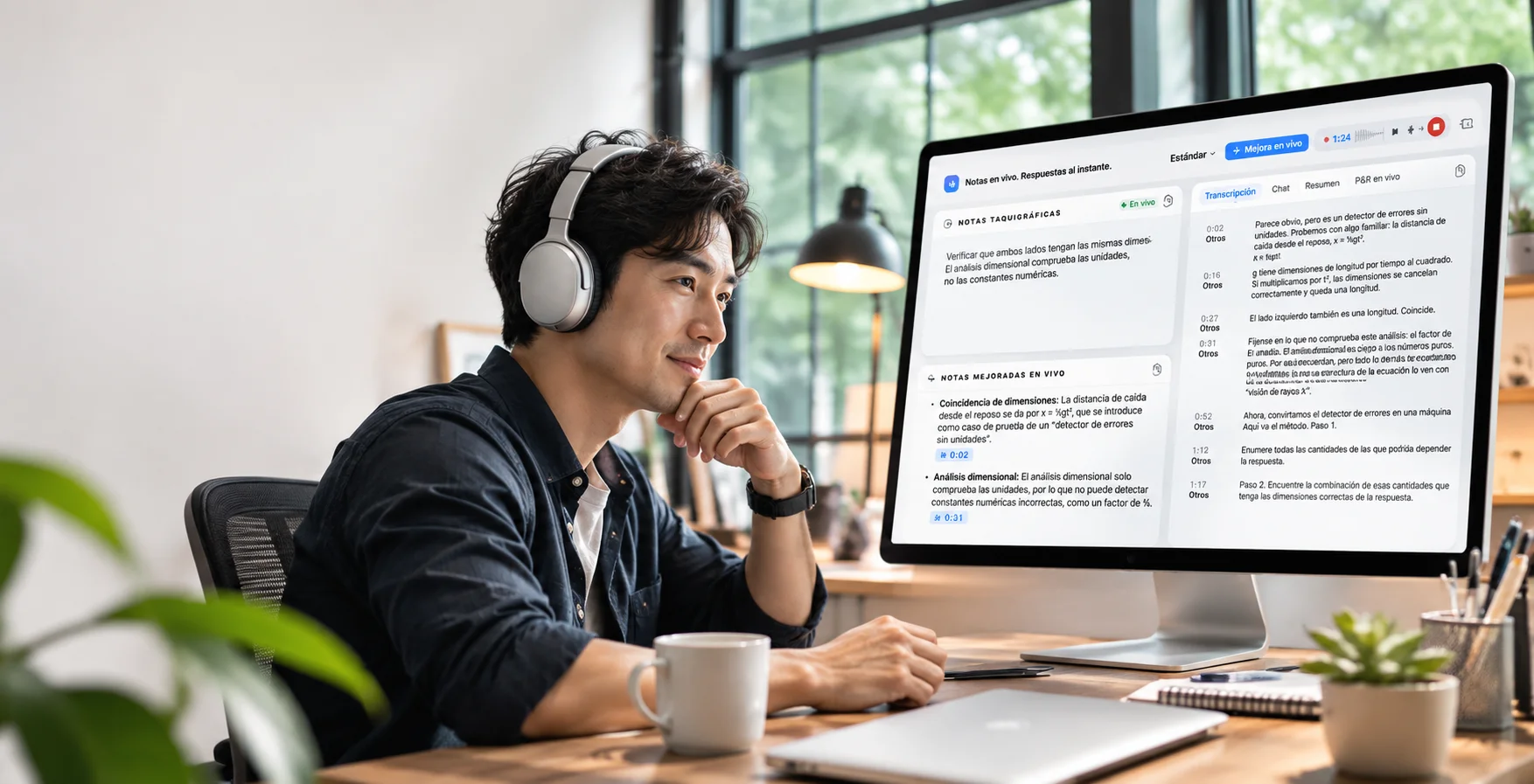
Puntos clave
- VoxStudio deja su propia ventana de Live Assistant fuera de su grabación de pantalla.
- Compartir pantalla en Zoom, Meet o Teams es una captura aparte y hay que comprobarla por separado.
- Antes de fiarte, compruébalo con un texto de prueba inofensivo.
Antes de empezar
Aquí hay dos capturas distintas: la grabación de pantalla que hace VoxStudio y la pantalla que la aplicación de la reunión comparte con los participantes. Se comportan de forma diferente. Graba solo reuniones que tengas permiso para grabar y avisa a los demás participantes.
Cómo mantener las notas privadas
- 1. Graba la pantalla de la reunión con VoxStudio — Inicia la grabación de pantalla en VoxStudio y escribe tus notas en Live Assistant.
- 2. Prueba con la ventana visible — Escribe un texto de prueba inofensivo en Live Assistant, deja la ventana en pantalla, graba unos segundos y detén la grabación.
- 3. Revisa el vídeo guardado — Reproduce el vídeo y confirma que la ventana de Live Assistant no aparece.
- 4. Trata aparte el uso compartido de pantalla — En Zoom, Meet o Teams, comparte una ventana concreta de la reunión o de la presentación en lugar de toda la pantalla, para que las demás ventanas no se vean.
Qué comprobar
Compartir pantalla en Zoom, Meet o Teams es un proceso aparte. Comparte solo la ventana de la presentación y comprueba qué ven los participantes.
Cómo verificarlo y qué no cubre
Usa texto de prueba que no sea sensible y revisa el vídeo guardado. Para compartir pantalla, verifica desde el lado del participante, por ejemplo entrando en la llamada desde otro dispositivo. Esto describe solo la captura propia de VoxStudio; no dice nada de otras herramientas de grabación ni de capturas de pantalla en el mismo Mac.
Preguntas frecuentes
¿Aparecen mis notas privadas de Live Assistant en una grabación de pantalla?
VoxStudio excluye su propia ventana de Live Assistant cuando graba la pantalla. Haz una prueba corta con la ventana visible y revisa el vídeo guardado.
¿Eso también oculta las notas al compartir pantalla en Zoom, Meet o Teams?
No. Compartir pantalla en esas apps es una captura aparte. Comparte solo la ventana de la reunión o de la presentación para que no se vean otras ventanas.
¿Debo poner texto sensible en la prueba?
No. Usa un texto de prueba inofensivo y compruébalo en el vídeo guardado antes de fiarte.
Funciones para Mac
Prueba VoxStudio para Mac
Empieza con una grabación breve que tengas permiso para hacer. Descargar para Mac · Precios y prueba (en inglés)
VoxStudio Team — Desarrollamos VoxStudio. Esta guía explica los pasos y los límites de la grabación con zoom y anotaciones.