MacWhisper o VoxStudio para Mac: transcribir o algo más
Comparamos MacWhisper y VoxStudio en entrevistas, transcripción local, búsqueda, subtítulos y edición de vídeo, y qué no pudimos comprobar.
Por David, Product Specialist at VoxStudio · · Actualizado · 6 min de lectura
Puntos clave
- MacWhisper encaja con un flujo centrado en transcribir, editar la transcripción y exportarla.
- VoxStudio reúne transcripción, búsqueda en grabaciones y un editor de vídeo para Mac en un mismo flujo.
- Los dos procesan en tu equipo y hay opciones de pago único para Mac, pero las funciones de IA y las condiciones de cada edición difieren: consúltalas en las webs oficiales.
Antes de nada: sobre esta comparación
Este artículo lo publica VoxStudio y lo escribe quien desarrolla VoxStudio. Usamos nuestra documentación y la web y la documentación de MacWhisper, consultadas el 31 de octubre de 2026. No hemos probado las dos apps con la misma grabación y no decimos que una sea más rápida o precisa. Las funciones, los precios y las condiciones pueden cambiar.
Elige según lo que quieras hacer
Una guía rápida
- Transcribir audio o vídeo y exportar texto o subtítulos — Si es lo central, el flujo enfocado de MacWhisper puede encajar.
- Buscar entre grabaciones y comprobar la fuente — Para encontrar después qué se dijo en reuniones o entrevistas y verificar la fuente, VoxStudio ofrece búsqueda.
- Subtitular y terminar el vídeo — Si quieres cortar por subtítulos, añadirlos o crear una locución en la misma app de Mac, el editor de vídeo de VoxStudio lo cubre.
En qué se diferencian
| MacWhisper (descarga directa) | VoxStudio para Mac | |
|---|---|---|
| Flujo principal | Transcribir, revisar y exportar audio o vídeo como texto o subtítulos | Grabar o importar, transcribir, buscar en grabaciones y editar vídeo en el Mac |
| Modelos de transcripción | Modelos locales a elegir y ajustar; Pro añade más | Recomienda modelos para los idiomas configurados y descarga los recursos que faltan |
| Después de transcribir | Editor de transcripción, exportación de subtítulos e integraciones. La IA depende de la edición y la configuración | Búsqueda con fuente en tus grabaciones, o usar transcripción y subtítulos en el editor de vídeo |
| Pago | La descarga directa tiene versión gratuita y Pro de pago único | Tras la prueba, Basic gratuito, licencia de por vida para Mac o suscripción. Los servicios en la nube, aparte |
Modelos e idiomas
MacWhisper permite elegir el motor de reconocimiento en su menú de modelos. VoxStudio para Mac permite indicar primero los idiomas de tus grabaciones y recibir recomendaciones de modelos locales.
Cómo elegir un modelo en MacWhisper
La versión de descarga directa de MacWhisper ofrece distintos tamaños de Whisper y modelos destilados, entre otras opciones, con ajustes de reconocimiento. Pro añade opciones como Parakeet y Qwen3-ASR.
Cómo preparar modelos locales para tus idiomas en VoxStudio para Mac
- 1. Abre los ajustes de idioma en la app VoxStudio para Mac — En la barra de menús del Mac, abre VoxStudio → Ajustes → Funciones locales. Busca Transcripción y subtítulos y pulsa Configurar junto a Enrutamiento de idiomas y modelos.
- 2. Añade y guarda los idiomas de tus grabaciones — En Por idioma, pulsa Añadir idioma y elige los idiomas que se hablan en tus grabaciones. Si solo transcribes en español, deja solo el español en la lista. Revisa el modelo recomendado para cada idioma y, si lo necesitas, elige otro compatible. Pulsa Guardar enrutamiento. Si VoxStudio pregunta si quieres quitar modelos innecesarios, pulsa Mantener modelos para conservarlos.
- 3. Descarga los recursos que faltan y comprueba el estado — Vuelve a Transcripción y subtítulos, consulta el tamaño estimado, pulsa Descargar si aparece el botón y espera a que aparezca Lista. VoxStudio reutiliza los recursos instalados. Si ves Lista y Modelos recomendados no descargados a la vez, los modelos instalados ya cubren los idiomas elegidos. Puedes descargar los recomendados cuando los necesites.
Si empiezas a transcribir en otro idioma, añádelo y prepara los recursos que falten. Una lista vacía activa la configuración para todos los idiomas y puede requerir una descarga mayor. En ambas apps, los resultados dependen de la versión del modelo, los ajustes y la grabación.
Entrevistas y etiquetas de hablante
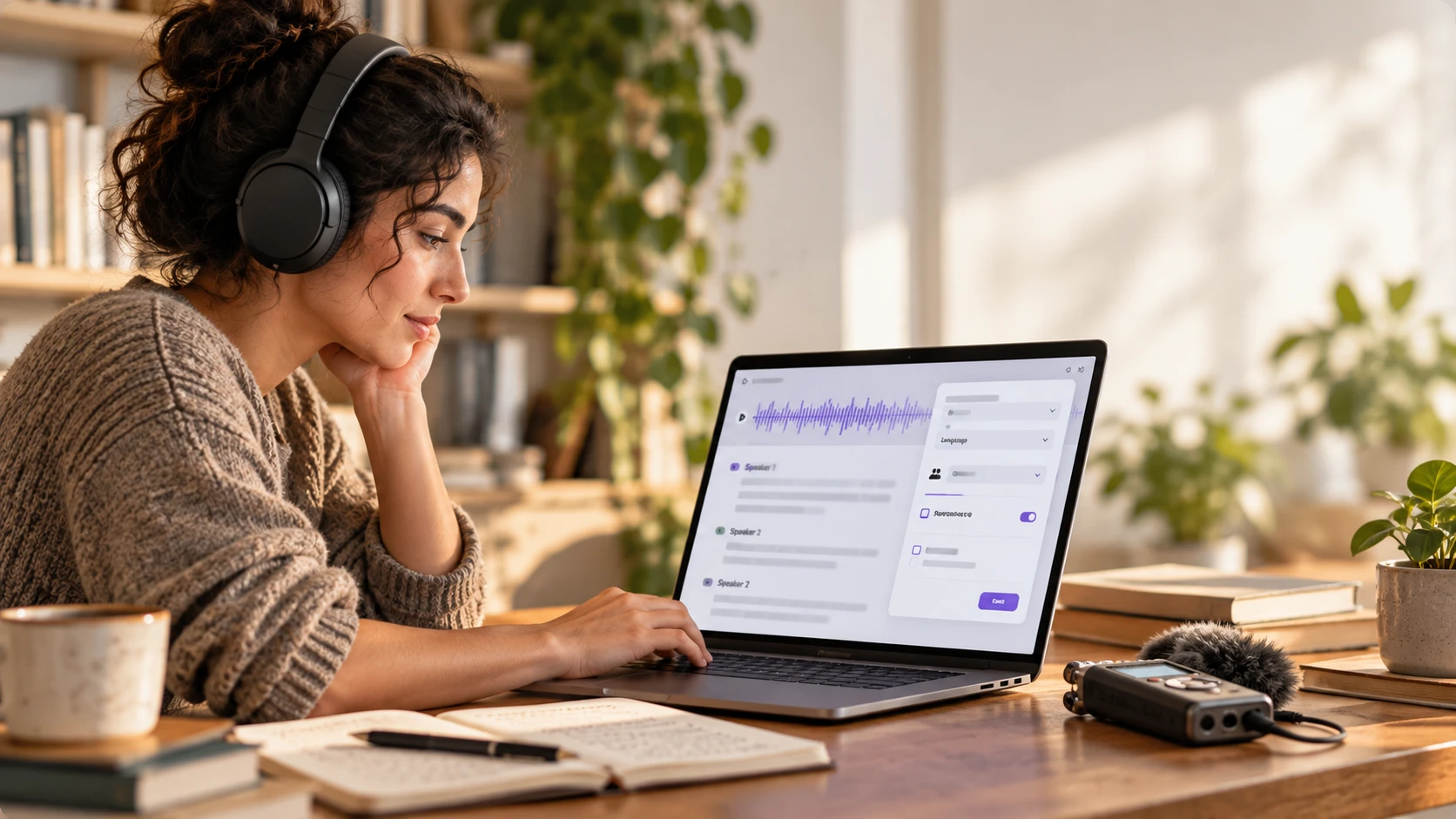
MacWhisper permite transcribir y editar o exportar texto y subtítulos, y su web presenta el reconocimiento automático de hablantes en Pro. VoxStudio transcribe con etiquetas de hablante y marcas de tiempo. En ambas, la etiqueta no es una identidad verificada, sino un grupo de voces: antes de publicar, escucha el audio y comprueba nombres y citas. Los pasos en VoxStudio están en la guía «Cómo transcribir una entrevista en Mac con hablantes separados».
Reuniones y lo que hay después
La descarga directa de MacWhisper puede detectar reuniones y ofrecer grabarlas, pero su documentación califica la grabación automática como beta. VoxStudio graba reuniones en tu Mac sin bot y permite buscar entre las grabaciones transcritas, con cada respuesta enlazada a su fuente. Las respuestas de IA pueden usar el servicio en la nube o la API que elijas, así que abre siempre la fuente y comprueba el contexto.
Busca una escena por escrito y añádela a la línea de tiempo
Importa el vídeo en la biblioteca multimedia del editor y espera a que se indexe. Con AI Chat configurado, prueba «Busca dónde se explica cómo cambiar los permisos y añade solo ese fragmento a la línea de tiempo». VoxStudio puede localizar el intervalo donde se habla del tema y colocarlo como clip editable. Para buscar por significado o por lo que aparece en pantalla, prepara Search by meaning en Funciones locales. Reproduce el resultado para comprobar que la explicación está completa.
MacWhisper documenta búsquedas por texto y hablante en el historial de transcripciones y reproducción sincronizada. En la documentación oficial revisada no encontramos un flujo que convierta una consulta escrita en un clip de vídeo editable en la línea de tiempo.
Gratis y de pago
MacWhisper presenta, en su descarga directa, una versión gratuita y una licencia Pro de pago único; la versión de la App Store tiene funciones y condiciones distintas. VoxStudio ofrece una prueba para Mac y después un uso gratuito con los límites de Basic, además de licencia de por vida y suscripción. La licencia de por vida incluye el uso de la app de Mac y sus actualizaciones, pero no es un plan en la nube ilimitado. Consulta las condiciones vigentes en la web de cada una.
Cómo elegir entre Mac Lifetime, Starter y Pro de VoxStudio
Mac Lifetime es un pago único que da acceso a todas las funciones locales del Mac e incluye las actualizaciones de la app. La compra por sí sola no añade créditos mensuales para la nube. Starter y Pro desbloquean las mismas funciones locales y eliminan los límites de Basic mientras la suscripción está activa. Durante ese periodo no hace falta comprar Lifetime por separado.
Con facturación mensual, Starter cuesta 5 USD e incluye 500 créditos al mes. Pro cuesta 15 USD e incluye 1.500 créditos al mes, el triple que Starter, con el mismo acceso a las funciones locales. Tras iniciar sesión, elige VoxStudio Cloud para tareas compatibles como resúmenes, traducción o AI Chat. No necesitas configurar una clave API. Las funciones en la nube compatibles de la app para Mac y de la web comparten el saldo de la cuenta. Consulta la página de precios para ver las cuotas y las tarifas vigentes.
Elige dónde guardar cada sesión compatible
Inicia sesión en VoxStudio para Mac y usa Mantener esta sesión en VoxStudio Cloud en el cuadro de procesamiento para elegir el almacenamiento de las sesiones compatibles. El almacenamiento y el procesamiento se configuran por separado. Puedes transcribir en el Mac, guardar la sesión editable en la nube y abrirla en otro dispositivo. Esto ayuda a reducir el espacio que ocupan en el Mac las sesiones con grabaciones largas o mucho vídeo. La subida no borra el archivo original y editar o exportar en local puede seguir requiriendo espacio. Las grabaciones con pistas separadas de pantalla y cámara se guardan por ahora en el Mac.
Fuentes y guías relacionadas
- MacWhisper transcript history and search
- Busca y monta clips con AI Chat en VoxStudio
- Funciones y precios de MacWhisper (en inglés)
- Descarga directa y App Store de MacWhisper: diferencias (en inglés)
- Documentación de MacWhisper sobre grabar reuniones (en inglés)
- Cómo transcribir una entrevista en Mac con hablantes separados
- Precios y prueba de VoxStudio (en inglés)
Preguntas frecuentes
¿Puede VoxStudio sustituir a MacWhisper?
Puede, sobre todo si además de transcribir quieres buscar en tus grabaciones, citar y editar vídeo. Si lo que necesitas es un flujo centrado en transcribir y exportar, MacWhisper puede encajar mejor.
¿Cuál es más preciso?
En esta comparación no hemos medido la precisión con el mismo archivo. Depende del modelo, el idioma, la grabación y los ajustes: pruébalas con una grabación real en tu idioma.
¿El pago único incluye IA en la nube ilimitada?
La licencia de por vida de VoxStudio para Mac no incluye servicios en la nube ilimitados. Revisa las condiciones y el coste del servicio de IA que elijas.
Funciones para Mac
Pruébalo con tus grabaciones
Transcribe una grabación corta y comprueba cómo trata los nombres y los términos técnicos antes de decidir cómo trabajar. Descargar para Mac · Precios y prueba (en inglés)
David — David works on the VoxStudio product team and spends most days inside the video editor, turning real customer workflows into faster ones.