動画を字幕を見ながらカットする方法|言い淀みや間を、聞き直さずに切る
インタビュー・講義・対談動画のカット編集で、聞き直さずに切る方法。字幕の単語の位置をツールチップで確かめてから、1 クリックで映像・音声・字幕を同じ位置で分割します。言い淀みや間の削除の手順も。
著者 David, Product Specialist at VoxStudio · · 更新日 · 6 分で読めます
この記事の要点
- 字幕のついたクリップなら、切る前にツールチップで「切断点の前後の言葉」を確かめられます。
- 1 クリックで、映像・音声・字幕が同じフレームで分割され、字幕の文も切断点に合わせて分かれます。
- 字幕のタイミングはモデルが推定した値です。切ったあとは、つなぎ目を一度再生して確認してください。
話は聞き取れても、切るのは難しい
インタビューや講義、対談動画の編集は、ほとんどが「文がどこで終わり、次がどこから始まるか」を決める作業です。手がかりがないと、同じ 2 秒を何度も再生することになります。少し早く切ると語尾が欠け、少し遅いと次の語の頭が入ってしまいます。波形も、あまり助けになりません。波形が示すのは音量で、言葉の区切りではないからです。
よくある困りごと
- 何度も聞き直す — 1 つの境目を探すために、同じ箇所を何回も再生します。これが切る場所の数だけ繰り返されます。
- 言葉の途中で切ってしまう — 数フレームずれるだけで、音が欠けたり、前の語の余韻が残ったりします。再生して初めて気づくことが多いです。
- 字幕とずれる — 映像を切っても字幕は元の文のままなので、別に分割して直す必要があります。
- 流れを見失う — 長いタイムラインでは、内容を読まずに形だけを追ってしまい、切るべきでない行を切ることがあります。
手順:合わせる、読む、クリックする
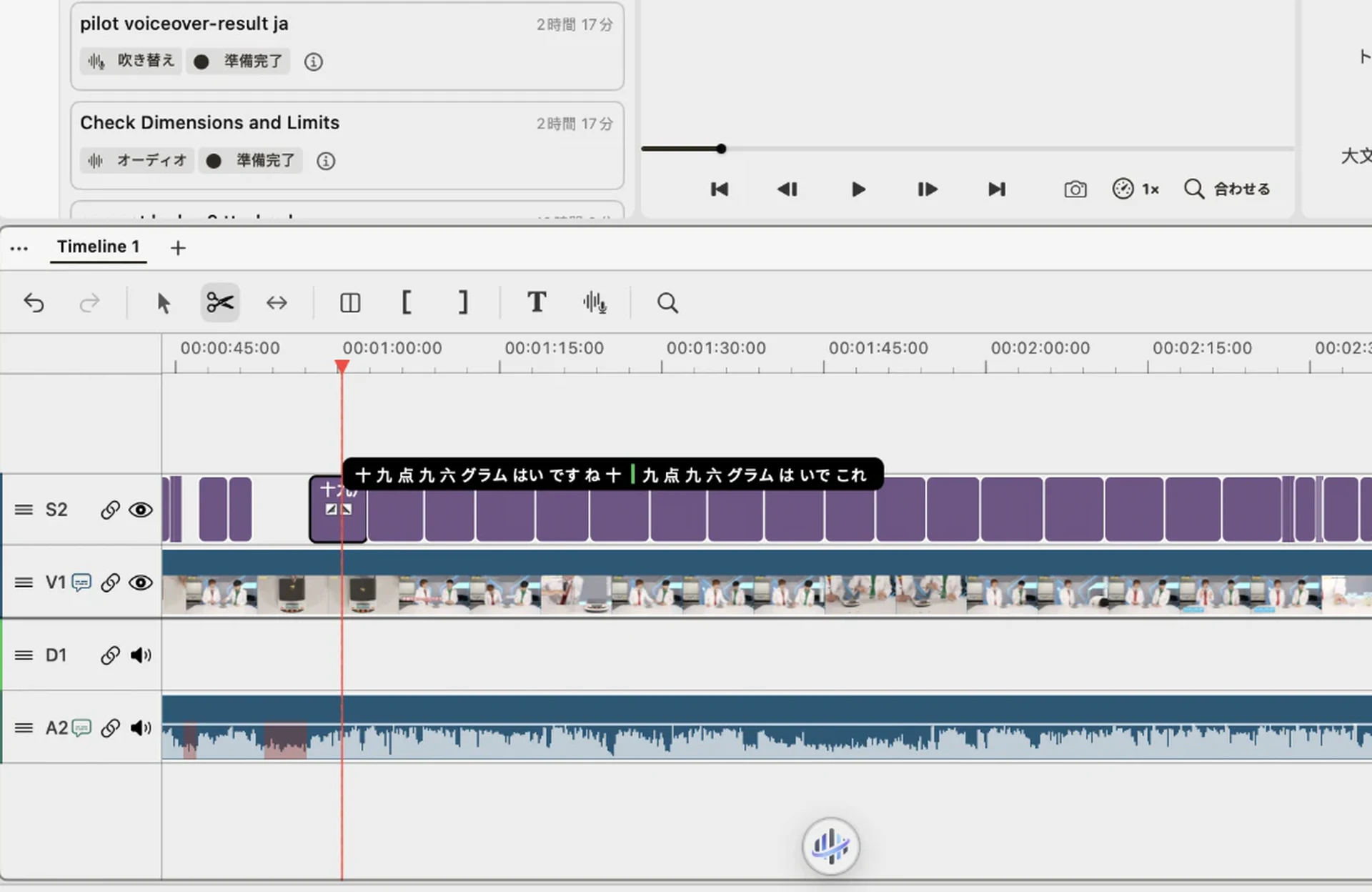
字幕のついたクリップから始めます。VoxStudio で確認済みのセッションをエディタに送ったか、Mac 上で字幕を生成したものです。タイムラインのツールバーでカミソリ(はさみ)ツールを選び、ポインタを字幕の上で動かします。ポインタを動かすと再生ヘッドも追従し、プレビューと音声もその位置に合わせて動きます。
ポインタの横にはツールチップが出て、その位置で字幕を 2 つに分けたときの、切断点の前の言葉と後の言葉が表示されます。切りたい言葉が両側に出る位置まで動かして、クリックしてください。映像・音声・字幕が同じフレームで分割され、字幕のテキストも、いま確認した形に分かれます。切ったあとは、カットと字幕を確認します。
ポインタが 2 つの字幕のあいだの無音の上にあるときは、空白の前の行と後の行が表示されます。間を詰めるときに便利で、再生しなくても、両側に何が残るかがわかります。
使いどころ
- 言い淀みの削除 — 言い直しの前と、言い直したあとで切ります。どちらの境目も、聞き直さずに決められます。
- 引用の切り出し — 使いたい文の最初と最後の言葉を見つけて、両端で切ります。残りは、あとで使えるように取っておきます。
- 間の詰め方 — 無音の上にポインタを置き、両側を読んで、どこまで削るかを決めます。
- 台本との照合 — 書かれたセリフの終わりでぴったり切り、映像とテキストをそろえます。
練習:言い淀みを 1 つ削って、つなぎ目を確認する
4 つのステップ
- 1. 切る前に — 言い淀みや繰り返しのあるフレーズを見つけます。文全体を一度再生して、それぞれの側で残したい言葉をメモします。
- 2. 2 回切る — カミソリで、言い淀みの直前にポインタを置いてクリックし、言い直したあとの直後でもう一度クリックします。間の部分を削除し、すき間を詰めます。
- 3. つなぎ目を聞く — 切断点の 1 秒前から 1 秒後まで再生して、音の欠け、言葉の重複、急に聞こえる息継ぎがないか確認します。
- 4. 字幕を確認する — つなぎ目の両側の字幕を読みます。残した言葉だけが、話された時刻に表示されているはずです。
うまくいかないとき
- ツールチップが出ない — このヒントは、タイムライン上の字幕クリップを読み取ります。先に確認済みのセッションを読み込むか、字幕を生成してください。
- 音が欠けた — 切断を取り消し、位置を 1 語ぶん前か後ろにずらして、もう一度切ります。そのあと、つなぎ目をもう一度再生して確認します。
- 文字を直したあと、分割位置がおかしい — 書き直した字幕は、単語ごとのタイミング情報が失われていることがあります。その場合のヒントは、長さに均等に割った推定になるので、切る前に耳で確認してください。
- 日本語や中国語は、文字や短い句の単位になることがある — 分かち書きをしない言語では、単位が単語ではなく、文字や短い句になることがあります。切断が言葉の途中になっていないか確認してください。
- 雑音や重なった発話 — ノイズ、音楽、早口、複数人の同時発話は、境界をずらすことがあります。ヒントで大まかな位置を決め、最後は耳で判断してください。
あわせて読む
- 先に該当箇所を探す
言葉や映像の内容で検索して、再生ヘッドを切る位置の近くに置きます。
- 書き出す前に字幕を確認する
切ったあとのクリップで、言葉づかい・改行・タイミングを確認します。
言葉の位置は、どうやってわかるの?
音声認識は音声をテキストにしますが、それだけでは、各語がいつ話されたかはわかりません。そのためには、すべての語の開始と終了の時刻(単語単位のタイムスタンプ)が必要です。VoxStudio は、このタイミング情報を各字幕クリップに保存しています。カミソリをかざすと、エディタがポインタの位置を字幕内の時間に換算し、その時点までに終わった語を前に、それ以降の語を後ろに振り分けて表示します。
字幕に語ごとのタイミング情報がない場合(たとえば、文字を書き直したとき)は、文字をクリップの長さに均等に割る推定に切り替わります。この場合のヒントは目安として扱ってください。
どのくらい正確?
実用上は、語の単位でかなり正確ですが、保証されているわけではありません。タイミングはモデルが算出するので、精度は、モデル・言語・録音・話者に左右されます。クリアな音声では通常かなり正確に位置が決まりますが、雑音、音楽、早口、複数人の同時発話では、ずれることがあります。ヒントで素早く近くに移り、切ったあとに一度再生して確認するのが、耳で境目を探し回るより、ずっと低コストです。このガイドは、複数言語や雑音の多い音声での精度を測定したものではありません。
よくある質問
単語単位のタイムスタンプとは何ですか?
文字起こしの中の、すべての語の開始と終了の時刻のことです。これがあると、編集ツールは、各語がいつ話されたかを知って、語の境目で表示したり切ったりできます。
字幕を見ながら、正確な位置で動画を切るには?
カミソリツールを選び、ツールチップに、切りたい語が切断点の両側に表示されるまで字幕の上でポインタを動かして、クリックします。映像・音声・字幕が、その位置で分割されます。
単語のタイムスタンプは、100% 正確ですか?
いいえ。モデルが推定した値で、音声の品質・言語・話者で変わります。切断点を素早く探すには十分なことが多いですが、切ったあとに一度再生して確認してください。
タイムラインに字幕が必要ですか?
必要です。このヒントは、タイムライン上の字幕クリップを読み取ります。先に確認済みのセッションを読み込むか、Mac で字幕を生成してください。
字幕の文字を直した場合は、どうなりますか?
語ごとのタイミング情報が残っていないと、エディタは字幕全体に均等に割った推定で分割位置を示すので、ヒントの精度が下がります。耳で確認してください。
関連する Mac の機能
言葉が終わるところで切る
字幕を VoxStudio のエディタに読み込んでカミソリを選ぶと、切る前に、ツールチップで切断点を確かめられます。 Mac 版をダウンロード · 料金と試用版(英語)
David — David works on the VoxStudio product team and spends most days inside the video editor, turning real customer workflows into faster ones.