インタビューの文字起こしから引用を整理|出典付きの引用シートを CSV・Excel で書き出す
取材の文字起こしから使いたい発言を選んで保存し、音声と照合して「確認済み」にし、話者・時刻・前後の文脈付きの引用シートとして CSV か Excel に書き出す手順。記事の下書きや引用チェックに。
著者 VoxStudio Team, 製品チーム · · 更新日 · 6 分で読めます
この記事の要点
- 引用は、保存した時点の言葉のまま保持されます。先に人名・数字・話者ラベルを直してから保存します。
- 再生して「確認済み」にしてから書き出すと、出典と確認状況の付いた引用シートになります。
- CSV・Excel のどちらでも書き出せます。Excel で文字化けする場合は Excel 形式を選びます。
できあがるもの
インタビューの発言を 1 行 1 引用で整理したシートです。各行には、発言そのもの、話者、開始・終了の時刻、前後の文脈、使う目的とメモ、そして音声と照合して確認したかどうかが入ります。記事の下書き、取材メモの整理、引用の確認作業に使えます。文字起こしを直したあとなら、1 時間のインタビューで 15 分ほどが目安です。
1. 引用の前に、文字起こしを直す
保存した引用は、保存した時点のテキストを保ちます。そのため、先に人名・数字・話者ラベルを直してください。話者の確認は、「Mac でインタビューを文字起こし」のガイドの手順で行います。テーマが決まっているときは、冒頭から読むのではなく、セッション内でそのテーマを検索して該当箇所から読むと早く進みます。
2. 使いたい発言を選んで、引用として保存する
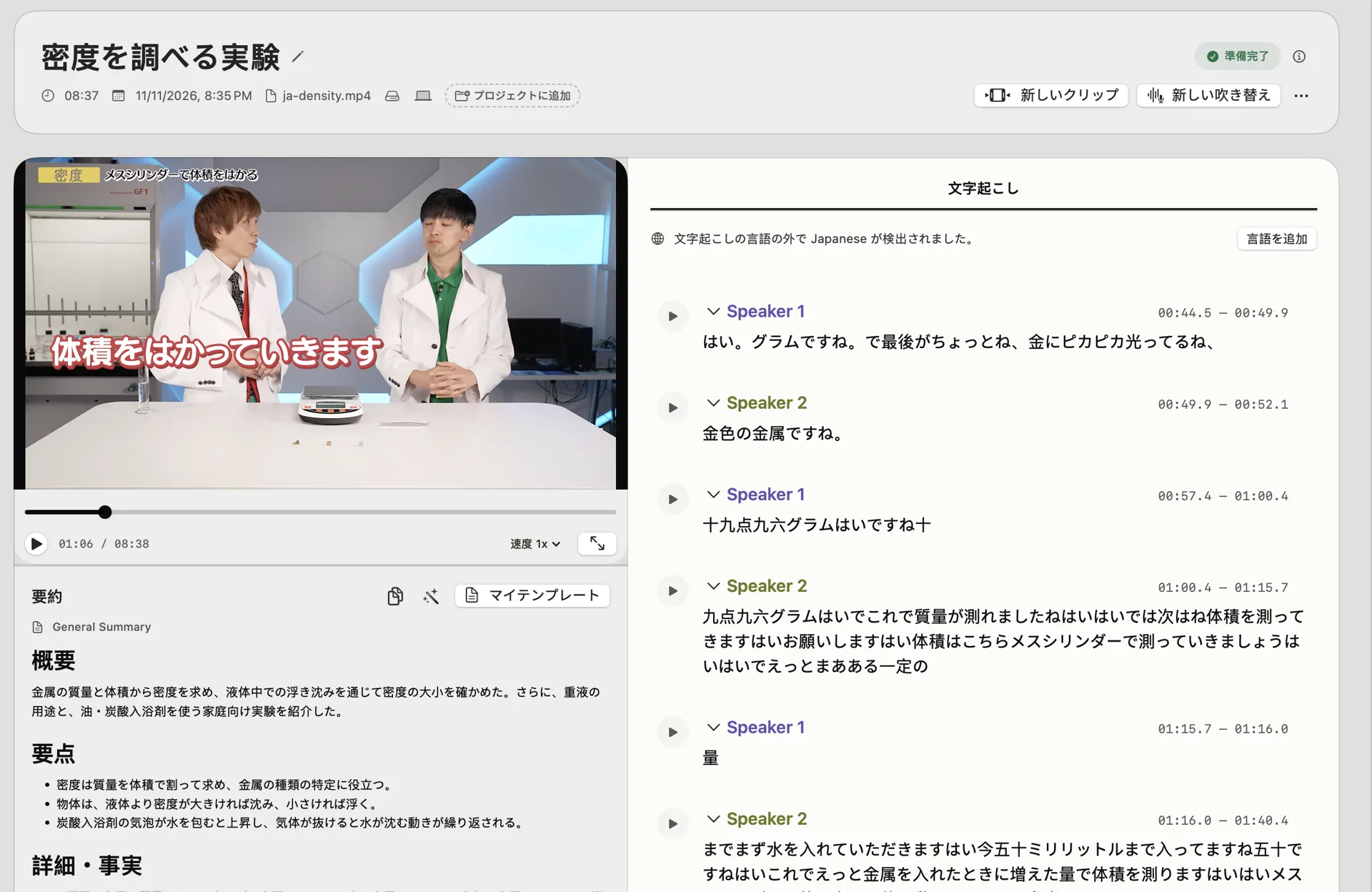
セッションを開き、引用したい言葉だけを正確に選択して、表示されるバーの「Quote」をクリックします。複数行にまたがってもかまいません。引用カードが開くので、その発言を使う理由を目的(Purpose)として書きます。前後の文は文脈として自動で保存されるため、質問まで選択範囲に含める必要はありません。途中を省く場合は、長めに保存しておき、貼り付けるときに省略を示してください。
3. 音声を再生して「確認済み」にする
カードの「Play from quote」で該当箇所を聞きます。前後の発言に意味が依存するときは、周辺も再生します。言葉、話者、数字が音声と一致していれば「Verify」をクリックします。迷ったときは「Mark as not verified」に戻せます。新しい引用は保留(Pending)から始まるので、書き出す前に保留を絞り込んで、残りを再生してください。
取材では特に確かめたい点
- 言い回しと語尾 — 一字一句を引用する場合、「〜と思います」と「〜と考えます」のような違いも、音声で確かめます。
- 数字・固有名詞 — 金額、日付、人名、社名は、自動の文字起こしで誤りやすい箇所です。
- 話者 — 話者ラベルが入れ替わっていないかを、再生して確認します。
4. 引用タブで全体を確認する
保存した引用があるセッションには、引用(Quotes)タブが表示されます。テキスト、目的、メモを検索したり、状態や話者で絞り込んだりできます。「Show in transcript」で、その発言の元の位置に戻れます。
5. 引用シートを CSV か Excel に書き出す
セッションの書き出し(Export)で、文字起こし・字幕の隣にある「Quotes」を選び、CSV か Excel を選んでプレビューを確認してからダウンロードします。保存済みの引用がすべて、確認状況とともに書き出されます。1 件だけ使うときは、そのカードの「Copy with source」で、発言のあとに話者とセッション名が付いた形でコピーできます。
6. あとで文字起こしを直したとき
文字起こしを編集しても、保存済みの引用は自動では書き換わりません。元の言葉が変わると、引用に「元のテキストが変わっています」という旨の表示が出るので、両方のバージョンを比べて、新しい内容に更新するか、保存した引用を残すかを選べます。
うまくいかないとき
- 「Quote」ボタンが出ない — 文字起こしの読み込みが終わるまで待ち、もう一度テキストを選択します。
- ラベルが声と合わない — 文字起こしで話者を直してから、引用を保存し直します。
- Excel で文字化けする — CSV ではなく Excel 形式で書き出します。CSV を使う場合は、Excel の「データ → テキストまたは CSV」から UTF-8 として読み込みます。
取り扱いの注意
自動の文字起こしと話者ラベルは誤ることがあります。引用を公開する前に、必ず音声と照合し、掲載の同意や社内のルールに従ってください。
次に読む
よくある質問
インタビューの引用を Excel に書き出せますか?
できます。セッションの書き出しで Quotes を選び、CSV か Excel を選びます。各行に、発言、話者、時刻、文脈、目的、確認状況が入ります。
文字起こしを直すと、保存した引用も変わりますか?
変わりません。引用は保存した時点のテキストを保ちます。元の文字起こしが変わると表示が出るので、更新するか残すかを選べます。
話者ラベルで人物を特定できますか?
できません。ラベルは似た声をまとめるもので、誤ることがあります。引用に出典を付ける前に、音声で確かめてください。
引用の中の「えー」などは直すべきですか?
発言はそのまま残すのが基本です。短くする場合は、省略したことがわかるように「…」で示してください。
Excel で文字化けしたときは?
CSV ではなく Excel 形式で書き出すか、CSV を UTF-8 として読み込んでください。
関連する Mac の機能
次のインタビューを、出典付きの引用シートに
文字起こしして、使いたい発言を保存し、音声で確認してから書き出してください。 Mac 版をダウンロード · 料金と試用版(英語)
VoxStudio Team — VoxStudioを開発するチームです。このガイドでは、実際の操作手順と機能の範囲を確認できる形で紹介します。