Macで会議を録音しながらマイクを切り替える方法
Mac で会議を録音している最中でも、フローティングコントロールや Live Assistant のマイクメニューから入力を切り替えられます。切り替えたあとは入力レベルを確認し、録音を再生して切り替えた箇所を確かめましょう。
著者 VoxStudio Team, 製品チーム · · 更新日 · 3 分で読めます
この記事の要点
- 録音中でも、フローティングコントロールか Live Assistant のマイクメニューから入力を切り替えられます。
- 切り替えがなめらかとは限らないので、短い途切れを見込んでください。
- 切り替えたあと、その箇所を聞き直してください。
始める前に
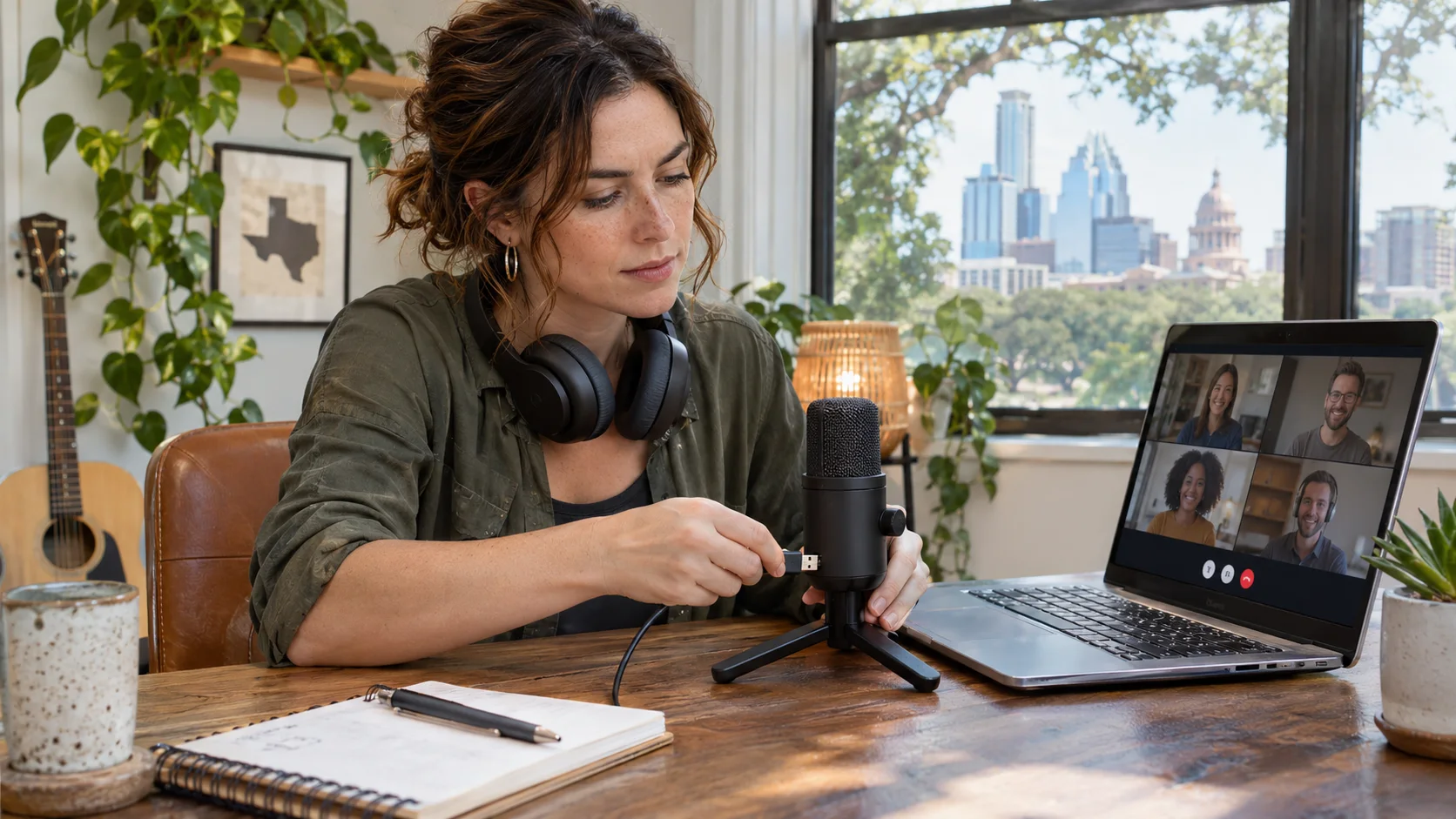
新しいマイクを先に接続してからメニューを開いてください。接続していない機器は一覧に表示されません。録音が許可されている会議だけを録り、参加者にも伝えておきましょう。
切り替え手順
- 1. 新しいマイクを接続する — 機器を接続またはペアリングして、macOS が入力として認識するまで待ちます。
- 2. マイクのメニューを開く — フローティングコントロールか Live Assistant で、マイクボタンの横のメニューを開きます。
- 3. 機器を選ぶ — 新しい機器が一覧に表示されたら選びます。
- 4. レベルを確認する — 話して、新しい入力のレベルが動くことを確認します。
確認するポイント
切り替え後に入力レベルを確認します。切り替え時に音が短く途切れることがあるため、録音後にその箇所を聞き直してください。
新しいマイクがメニューに出てこないとき
新しいマイクが一覧に出ないときは、機器がつながっているか、macOS が入力として認識しているかを確認し、表示されてから選びます。切り替えの瞬間に大事な話をしないようにして、前後を聞き直し、途切れがないか確かめましょう。
制限事項
入力を切り替える間、短い無音が入ることがあります。重要な会議では、話の切れ目で切り替え、通話の音声ソースは動かしたままにしてください。
よくある質問
会議を録音している途中で、マイクを切り替えられますか?
できます。フローティングコントロールか Live Assistant のマイクの横のメニューを開き、新しい機器が表示されたら選びます。
切り替えはなめらかにつながりますか?
つながるとは限りません。切り替えの間に、マイクの音が一瞬途切れることがあります。新しい入力のレベルを確認し、あとで切り替えた箇所を聞き直してください。
マイクを切り替えると会議の音声ソースも変わりますか?
メニューで変わるのは自分のマイク入力だけです。会議アプリやシステム音声のソースは別の設定です。
関連する Mac の機能
VoxStudio for Mac を試す
参加者の了承を得て、短い試し録りから始めましょう。 Mac 版をダウンロード · 料金と試用版(英語)
VoxStudio Team — VoxStudioを開発するチームです。このガイドでは、実際の操作手順と機能の範囲を確認できる形で紹介します。