Mac の音声入力をどのアプリでも|ショートカットで話して、カーソル位置に貼り付け
VoxStudio の口述入力を使うと、メール・チャット・メモなど Mac のどのアプリでも、ショートカットを押して話すだけでカーソル位置にテキストが入ります。認識は Mac 上で実行。設定、押し続ける/タップの違い、入力できずコピーになる場合を解説。
著者 David, Product Specialist at VoxStudio · · 更新日 · 6 分で読めます
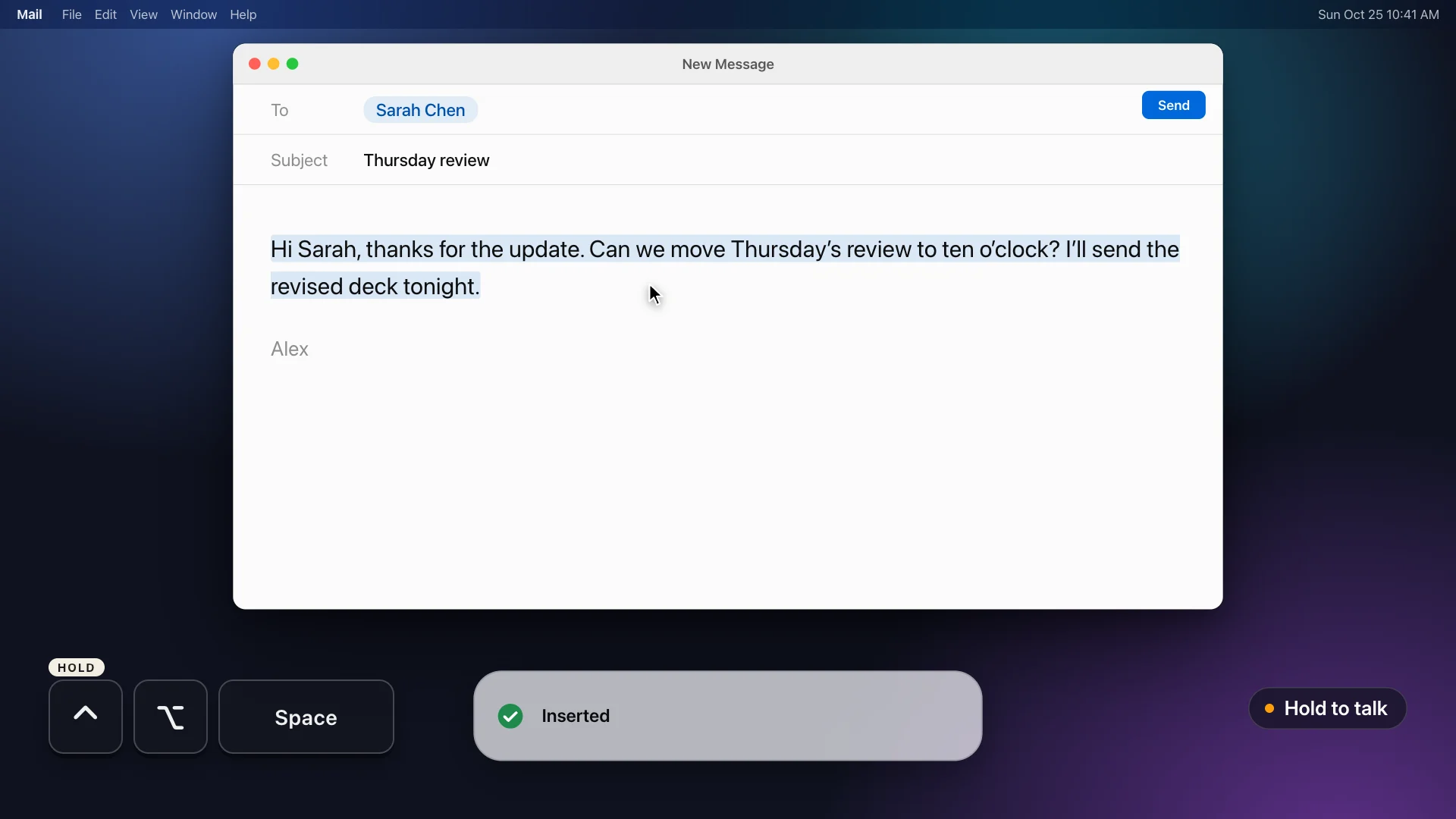
この記事の要点
- 初回だけ、VoxStudio の設定で口述入力の動作を「現在のアプリに口述」にして、アクセシビリティの許可を与えます。
- ショートカットを押し続けて話し、離すと入力されます。長く話すときは一度タップして録音を続け、もう一度タップして終了します。
- 認識は Mac 上で行われ、テキストはカーソル位置に貼り付けられます。入力できない場合はクリップボードにコピーされ、Cmd + V で貼り付けられます。
ショートカット 1 つで、いま使っているアプリに話して入力
Mac には標準の音声入力もありますが、VoxStudio の口述入力は「話した内容を端末内で文字にして、いま開いているアプリのカーソル位置にそのまま貼り付ける」ことに特化した機能です。Control + Option + Space(初期設定)を押しながら話して離すと、メールの下書き、チャット、メモ、ブラウザの入力欄など、Cmd + V で貼り付けられる場所ならどこでもテキストが入ります。録音の文字起こしは Mac の中で行われます。
このショートカットは、初期状態では確認用の小さな口述ウインドウを開きます。アプリに直接入力する動作は、設定を 1 つ変えると使えるようになります。確認してから貼り付けたい場合の使い方は「Mac の音声入力:話す、確認する、貼り付ける」のガイドをご覧ください。
最初に 1 度だけ設定する
設定の手順(表示名は言語設定によって異なる場合があります)
- 1. 口述入力の設定を開く — VoxStudio の設定で General を開き、Dictation の項目まで進みます。
- 2. 動作を選ぶ — ショートカットの動作(Shortcut action)で「Dictate into the current app」を選びます。ショートカットは、Control + Option + Space(初期設定)、Control + Option + V、Control + Shift + Space から選べます。
- 3. アクセシビリティを許可する — 確認のダイアログが出たら許可します。閉じてしまった場合は、システム設定の「プライバシーとセキュリティ → アクセシビリティ」で VoxStudio をオンにします。
アクセシビリティの許可が必要なのは、macOS が、この許可のあるアプリにだけ、別のアプリへの貼り付けを認めているためです。許可がなくても録音と文字起こしは行われますが、テキストはクリップボードにコピーされるだけで、貼り付けは自分で Cmd + V を押して行います。なお Mac App Store 版は、仕組み上ほかのアプリへ貼り付ける操作を送れないため、常にコピーになります。
押し続けて話す:1〜2 文の返信に
ショートカットを押し続けると、約 3 分の 1 秒でプッシュ・トゥ・トークとして動作します。押している間だけ録音され、離すと文字起こしされてテキストが入ります。画面の下部に小さなバーが出ますが、入力中のアプリからフォーカスは奪われないので、カーソルはそのままです。Esc を押すと、何も入力せずに取り消せます。
タップして続ける:長めに話したいときに
押し続ける代わりに、ショートカットをさっとタップすると、手を離しても録音が続きます。考えながら話せるので、メールの下書きや長めのメモに向いています。話し終えたら、もう一度ショートカットを押します。録音が止まり、テキストが挿入されます。取り消したいときは Esc か、バーの × をクリックします。
マウスで使いたいとき:フローティングボタン
同じ設定画面でフローティングボタンをオンにすると、画面に小さな丸いボタンが表示されます(初期設定はオフ)。クリックで口述を開始し、もう一度クリックすると、使っていたアプリのカーソル位置にテキストが入ります。ボタンをクリックしても、アプリのフォーカスは外れません。画面の端にドラッグして置けます。右クリックから、1 時間だけ隠したり、位置をリセットしたりできます。
テキストが入る場所と、コピーになる場合
テキストは、口述を始めたときに前面にあったアプリのカーソル位置に、一度の貼り付けとして入ります。1 文字ずつ打ち込まれるのではなく、まとめて現れます。貼り付けのためにクリップボードを一時的に使い、そのあとで元の内容に戻します(その間に別のものをコピーした場合は戻しません)。
入力ではなくコピーになる場合
- アクセシビリティが許可されていない — テキストはクリップボードに入ります。設定で許可すれば、次回から自動で入力されます。
- 文字起こしの途中でアプリを切り替えた — 開始したアプリにだけ貼り付けるため、切り替えるとコピーになります。バーに表示されます。
- パスワード欄にフォーカスがある — macOS は、パスワード欄では貼り付けを受け付けません。テキストはコピーされ、セキュア入力がオンであることが表示されます。
- Mac App Store 版を使っている — 常にコピーになります。バーに「⌘V で貼り付け」と案内が出ます。
どの場合も、テキストはクリップボードに残るので、Cmd + V で貼り付ければ完了です。入力できなかったからといって、話した内容が失われることはありません。
口述ウインドウと「現在のアプリに口述」の使い分け
| 口述ウインドウ | 現在のアプリに口述 | |
|---|---|---|
| 動作 | 小さなウインドウが開き、話してから確認・編集する | 話すと、テキストがカーソル位置に貼り付けられる |
| 確認するタイミング | テキストをウインドウから出す前 | テキストが入ったあとに、アプリの中で |
| 向いている用途 | 一語一語が重要な返信や、AI へのプロンプト | いつも使っているアプリでの下書き |
| アクセシビリティの許可 | 不要 | 自動で貼り付けるために必要 |
日本語で使うときのコツ
音声入力は、話した内容を瞬時に文字にする機能で、固有名詞・数字・同音異義語は誤りが出ます。「句読点の位置」や「敬体と常体の混在」にも注意し、送る前に必ず読み返してください。1 回で話す長さは 1〜2 文にとどめると確認がしやすく、人名や社名は特にはっきり話すと拾いやすくなります。すでにある録音ファイルを文字にしたい場合は、音声入力ではなく、録音の文字起こしの機能を使います。
確実に使うコツ
- 先にカーソルを置く — テキストは前面のアプリのカーソル位置に入ります。入れたい場所をクリックしてから、ショートカットを押します。
- 人名・数字・日付を確認する — 送信する前に、固有名詞や数字をざっと見直します。
- プランの上限を知っておく — プランによって、1 回の口述の最大の長さが決まっている場合があります。上限に達すると録音が止まり、そこまでの内容が文字起こしされて挿入されます。
あわせて読む
よくある質問
Mac のどのアプリでも音声入力できますか?
VoxStudio の設定で、ショートカットの動作を「現在のアプリに口述」にして、アクセシビリティを許可します。そのあと、どのアプリでもショートカットを押し続けて話して離すと、カーソル位置にテキストが貼り付けられます。Cmd + V が使える場所なら動作します。
音声は Mac の中で文字起こしされますか?
口述入力は、口述ウインドウと同じ端末内の認識を使います。録音は一時ファイルとして保存され、テキストが挿入されるか取り消されると破棄されます。
押し続けるのとタップするのは、何が違いますか?
約 3 分の 1 秒押し続けると、離したときに挿入されます。さっとタップすると、もう一度ショートカットを押すまで録音が続きます。どちらも Esc かバーの × で取り消せます。
入力されずに、コピーになったのはなぜですか?
アクセシビリティの許可がない、途中でアプリを切り替えた、パスワード欄にフォーカスがあった、Mac App Store 版を使っている、といった理由が考えられます。理由はバーに表示され、テキストは Cmd + V で貼り付けられます。
ショートカットは変更できますか?
できます。Control + Option + Space、Control + Option + V、Control + Shift + Space から選べます。
フローティングボタンは隠せますか?
右クリックから 1 時間だけ隠すか、設定でオフにします。
関連する Mac の機能
いま使っているアプリで、そのまま話して書く
VoxStudio for Mac で「現在のアプリに口述」をオンにして、次の返信で試してみてください。利用条件や試用期間は、現在の料金ページでご確認ください。 Mac 版をダウンロード · 料金と試用版(英語)
David — David works on the VoxStudio product team and spends most days inside the video editor, turning real customer workflows into faster ones.