Cómo transcribir un vídeo de YouTube en Mac
Pega el enlace en VoxStudio para Mac, importa solo el audio o un MP4 con imagen y sonido, elige la resolución disponible y convierte la voz en texto.
Por VoxStudio Team, Equipo de producto · · 3 min de lectura
Puntos clave
- Para sacar citas o preparar las notas de un episodio, basta con importar el audio.
- Si vas a revisar también la imagen, descarga el vídeo con sonido y consulta las resoluciones en Avanzado.
- Tras la descarga, confirma los ajustes de transcripción y coteja con la grabación los fragmentos que vas a publicar.
Para pasar un vídeo de YouTube a texto en Mac, abre Transcribir → Vídeo de la red en VoxStudio y pega el enlace público. Puedes importar solo el audio o conservar la imagen y el sonido en un MP4. Una vez descargado el archivo, confirma los ajustes y arranca la transcripción.
¿Basta con el audio o te interesa guardar la imagen?
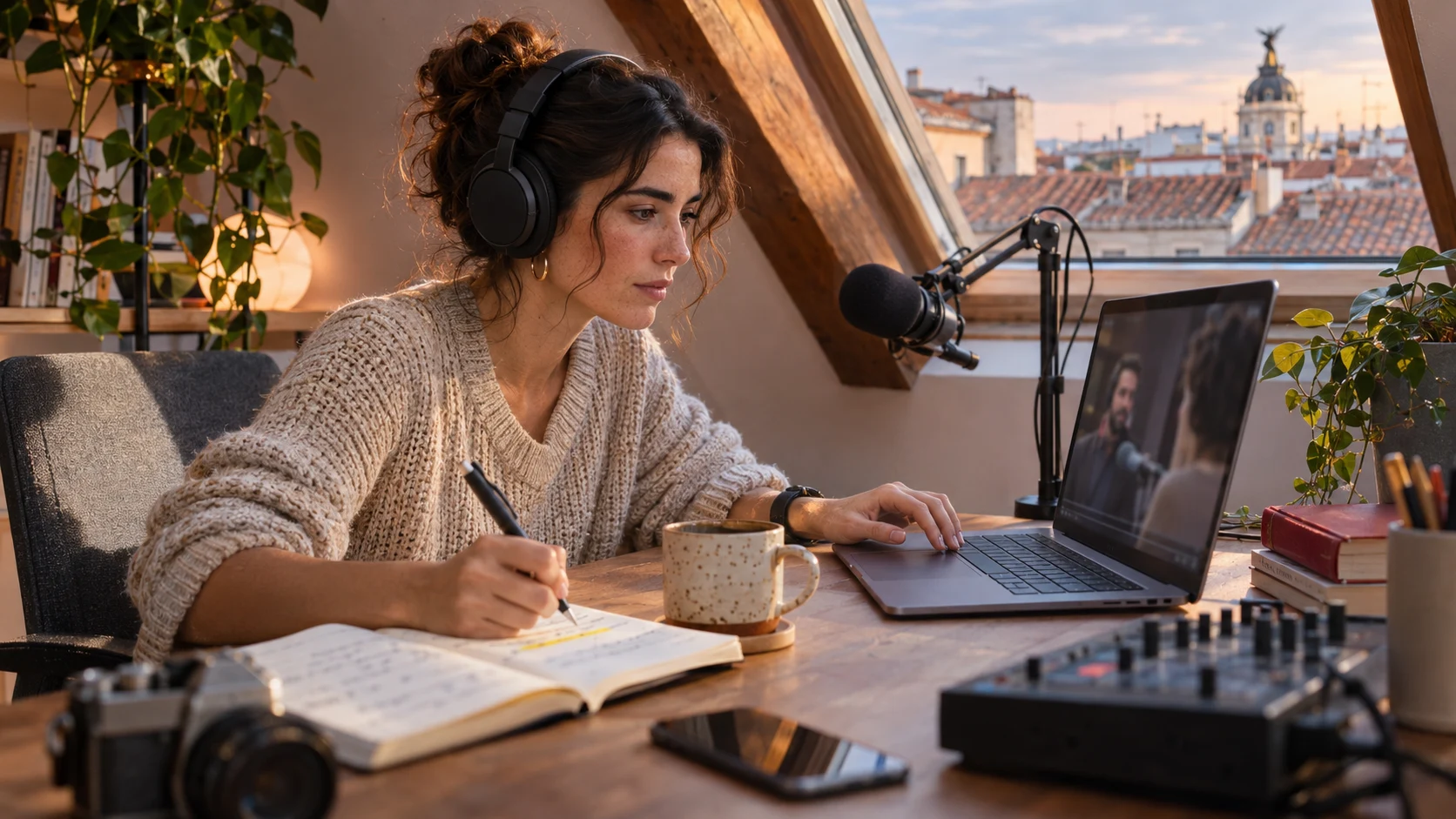
Imagina que has publicado un videopódcast y estás preparando las notas del episodio. Con el audio puedes localizar una cita de la invitada y verificar el contexto con un archivo más ligero. Si durante la conversación enseñó una fotografía que quieres mencionar en las notas, importa el vídeo para poder comprobar qué aparecía en ese momento.
Del enlace de YouTube a la transcripción
1. En Vídeo de la red, pega un enlace público que puedas importar conforme a los permisos aplicables. Se admiten los enlaces habituales de reproducción, Shorts y youtu.be. Necesitas conexión a internet y acceso para crear contenido en la aplicación.
2. Elige Audio o Vídeo. Con Vídeo seleccionado, abre Avanzado para ver las resoluciones disponibles para ese enlace. El ajuste automático prioriza hasta 1080p. Si solo necesitas una referencia visual, puedes elegir 720p cuando aparezca en la lista. Para revisar texto pequeño en pantalla, valora una resolución mayor disponible. Si falla la calidad elegida, la aplicación puede usar una inferior y avisarte.
3. Descarga el archivo y, en los ajustes de procesamiento, revisa el idioma que se habla en la grabación. Comprueba también dónde se procesará y guardará la sesión. Para hacerlo en el Mac, elige las opciones locales e instala los modelos de voz que solicite la aplicación. Las opciones de nube llevan el procesamiento o el almacenamiento a la nube, según lo que selecciones.
Escucha el fragmento antes de publicar una cita
Cuando termine la transcripción, abre la sesión y reproduce el fragmento que vas a utilizar. Revisa los nombres propios y las cifras, sobre todo cuando se pisan las voces. Si has importado el vídeo, comprueba también qué se veía mientras hablaba la invitada. Así puedes añadir a las notas del episodio el contexto que falta en la cita.
Permisos para importar el material
Preguntas frecuentes
¿Puedo transcribir un vídeo de YouTube sin subtítulos?
Sí, si puedes importar el archivo. VoxStudio reconoce la voz en la pista de audio sin depender de los subtítulos de YouTube.
¿Subir la resolución mejora la transcripción?
La resolución afecta a la imagen. Para revisar el texto, comprueba que el diálogo se oye con claridad y que has elegido el idioma hablado.
¿Qué hago si no se importa el enlace?
Comprueba en el navegador que el vídeo es público y que el enlace abre la página correcta. Si solo te interesa el diálogo, prueba Audio. Si tienes el archivo original o una copia autorizada, usa Importar archivos.
Funciones para Mac
Prepara las notas de tu próximo episodio
Abre VoxStudio para Mac y elige Transcribir → Vídeo de la red. Descargar para Mac · Precios y prueba (en inglés)
VoxStudio Team — Desarrollamos VoxStudio. Esta guía explica los pasos y los límites de la grabación con zoom y anotaciones.