MacでYouTube動画を文字起こしする方法
VoxStudio for MacにYouTubeのURLを貼り付けて文字起こし。音声のみの取り込みと、解像度を選べる音声付きMP4の使い分けを紹介します。
著者 VoxStudio Team, 製品チーム · · 3 分で読めます
この記事の要点
- 話した内容をテキストにするだけなら「オーディオ」。
- 手元の映像も確認するなら「ビデオ」を選び、「詳細設定」で解像度を確認。
- 取り込み後に文字起こしを開始し、原音を聞きながら固有名詞や数字を見直す。
MacでYouTube動画を文字起こしするには、VoxStudioの「文字起こし」→「ネット動画」に対応する公開動画のURLを貼り付けます。「オーディオ」は音声のみ、「ビデオ」は映像と音声を含むMP4を取り込みます。ダウンロード後に処理設定を確認すると、音声から文字起こしを作成できます。
作り方を文章にまとめるなら、映像は必要?
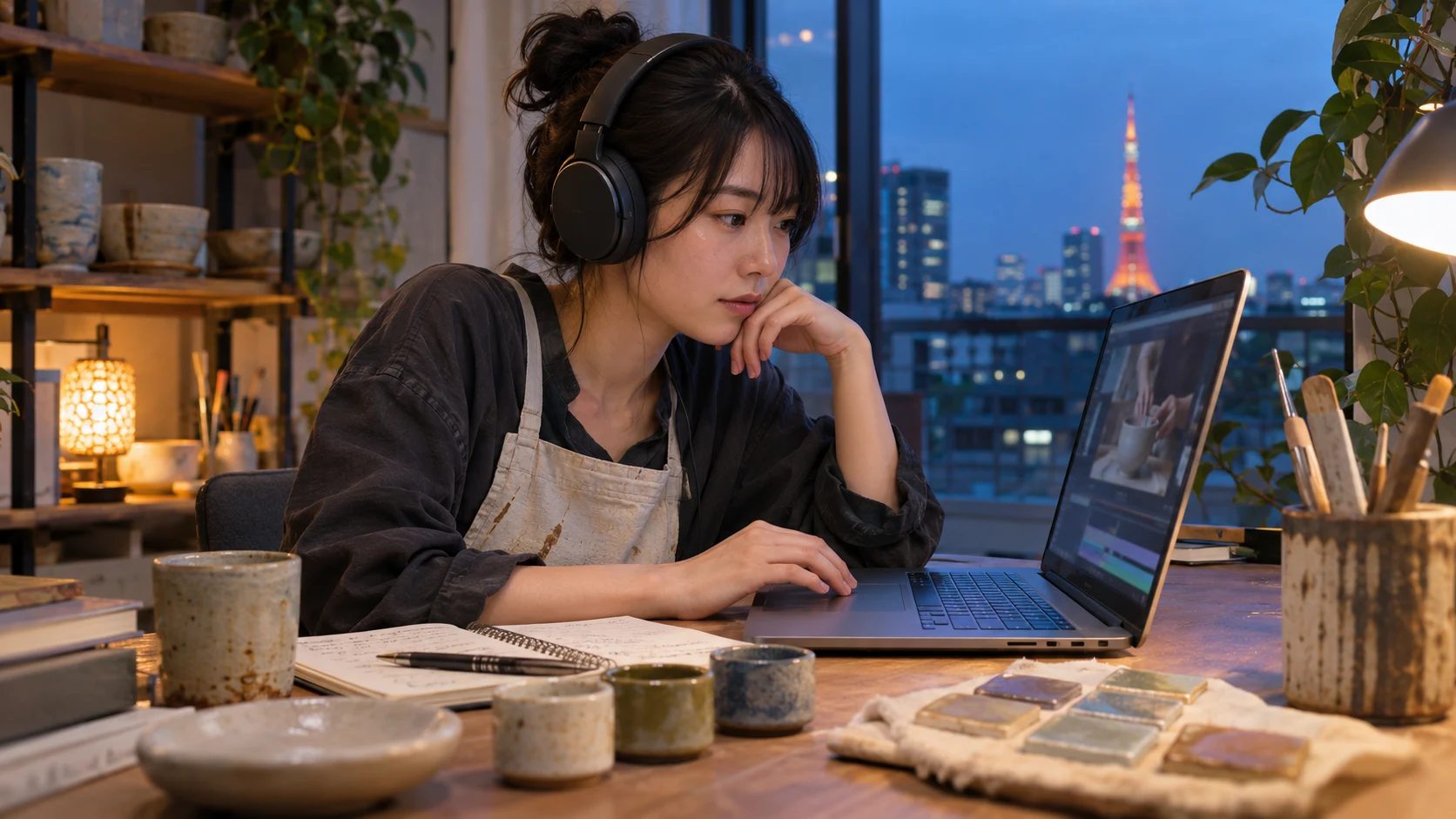
たとえば、自分で公開した陶芸の解説動画を手順書にまとめるとします。説明を文章にするだけなら、容量を抑えられる「オーディオ」で十分です。「この角度で削る」という説明の意味まで伝えたい場合は、「ビデオ」を選ぶと手の動きと発言を照らし合わせられます。
URLを貼り付けて、取り込みと文字起こしを行う
1. 「ネット動画」に、取り込みが許可されている公開動画のURLを貼り付けます。通常の視聴ページ、Shorts、youtu.beの短縮URLに対応しています。取り込みにはインターネット接続と、アプリで新規コンテンツを作成できる状態が必要です。
2. 「オーディオ」か「ビデオ」を選びます。映像を取り込む場合は「詳細設定」を開くと、動画ごとに利用できる解像度が表示されます。自動では1080pまでを目安に選びます。手元の動きが見えれば十分なら低めの解像度、道具の細部まで確認するなら一覧から高めの解像度を選びます。指定した画質が一時的に使えない場合は、画質を下げてダウンロードした旨が表示されることがあります。
3. ダウンロード後、実際に話されている言語と処理・保存先を確認し、文字起こしを開始します。Mac内で処理して保存する場合は、両方でローカルの選択肢を選び、必要に応じて音声認識モデルをインストールします。クラウドを選ぶと、選択に応じてクラウド側で処理または保存されます。
書き起こした手順を原音で確かめる
文字起こしが完了したらセッションを開き、手順書に使う箇所を再生します。道具の名前や「1ミリ」などの数値は耳で確かめます。映像を取り込んだ場合は、字幕や文章に書いた動作が実際の手元と合っているかも確認します。
取り込み前に利用条件を確認
よくある質問
字幕がないYouTube動画も文字起こしできますか?
取り込める動画であれば、元の字幕がなくても音声から文字起こしできます。
解像度を上げると文字起こしの精度も上がりますか?
解像度は映像の細かさを決める設定です。文字起こしを見直すときは、音声の聞き取りやすさと認識言語の設定を確認してください。
URLから取り込めない場合はどうすればいいですか?
ブラウザで開ける対応形式の公開URLか確認します。映像が不要なら「オーディオ」を試せます。利用できる元ファイルが手元にある場合は、「ファイルを読み込む」から取り込んでください。
関連する Mac の機能
解説動画の音声を文章に
VoxStudio for Macの「文字起こし」から「ネット動画」を開きます。 Mac 版をダウンロード · 料金と試用版(英語)
VoxStudio Team — VoxStudioを開発するチームです。このガイドでは、実際の操作手順と機能の範囲を確認できる形で紹介します。