Cómo grabar una reunión con auriculares en Mac
Puedes grabar la voz de los demás aunque la escuches por los auriculares.
Por VoxStudio Team, Equipo de producto · · Actualizado · 3 min de lectura
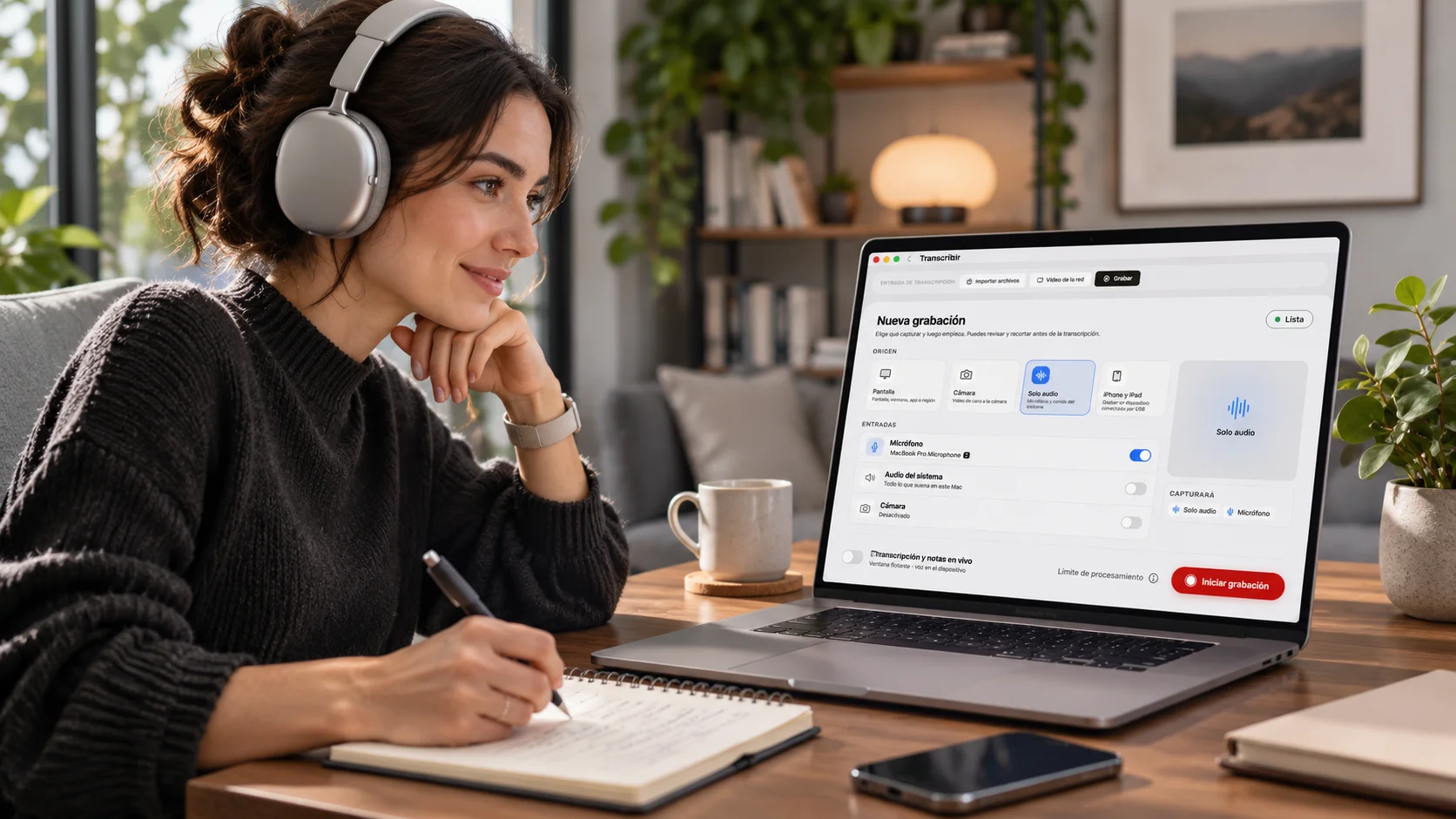
Puntos clave
- Los auriculares no impiden la grabación: el audio de la aplicación o del sistema graba lo que tu Mac reproduce por ellos.
- Tu propia voz es una elección aparte: elige el micrófono de los auriculares o el integrado.
- Confirma siempre con una prueba corta de ida y vuelta antes de la llamada real.
Antes de empezar
Entra en la llamada con los auriculares conectados y asegúrate de oír a los demás con ellos. Las fuentes de grabación son independientes de lo que oyes: una cubre el audio de la llamada que reproduce tu Mac y otra tu micrófono. Graba solo reuniones que tengas permiso para grabar y avisa a los demás participantes.
Cómo configurarlo
- 1. Conecta los auriculares — Conéctalos primero para que macOS y VoxStudio vean tanto su salida como su micrófono.
- 2. Elige la fuente del audio de la llamada — Elige la aplicación de la reunión como fuente de audio o activa el audio del sistema.
- 3. Elige tu micrófono — Selecciona por separado el micrófono de los auriculares o el del Mac. Es lo que graba tu propia voz.
- 4. Prueba las dos voces — Pide a un participante que diga una frase, di una tú, detén la grabación y reproduce el fragmento corto.
Qué comprobar
Graba una prueba en la que habléis por turnos. Reprodúcela y comprueba que se oyen ambas voces.
Cuando la prueba solo tiene un lado
Si falta solo la otra parte: comprueba primero que la oyes en los auriculares y después que la aplicación de la reunión o el audio del sistema están realmente seleccionados. Si falta solo tu voz: revisa el micrófono que elegiste aparte. Tras cambiar una fuente o un permiso, graba y reproduce otra prueba.
Límites
El micrófono que eliges solo controla tu voz; la aplicación de la reunión o el audio del sistema controlan a los demás. Confirma el resultado con una grabación de prueba en lugar de suponerlo por los ajustes.
Preguntas frecuentes
¿Puedo grabar a los demás participantes si escucho con auriculares?
Sí. El audio de la aplicación o del sistema captura lo que tu Mac reproduce por los auriculares.
¿Cómo grabo también mi voz?
Elige por separado el micrófono de los auriculares o el del Mac, además de la fuente de audio.
¿Cómo compruebo que se graban ambas voces?
Haz una prueba corta de ida y vuelta antes de la llamada, reprodúcela y comprueba que se oyen las dos voces.
¿Tengo que quitarme los auriculares para grabar?
No. Las fuentes de grabación se eligen en VoxStudio, así que puedes seguir escuchando con los auriculares. Confírmalo con una prueba.
Funciones para Mac
Prueba VoxStudio para Mac
Empieza con una grabación breve que tengas permiso para hacer. Descargar para Mac · Precios y prueba (en inglés)
VoxStudio Team — Desarrollamos VoxStudio. Esta guía explica los pasos y los límites de la grabación con zoom y anotaciones.