Mi grabación de reunión en Mac solo tiene mi voz: solución
Si la grabación solo tiene tu voz, falta la fuente del audio de la llamada. Comprueba la app, el audio del sistema y el permiso, en orden.
Por VoxStudio Team, Equipo de producto · · Actualizado · 4 min de lectura
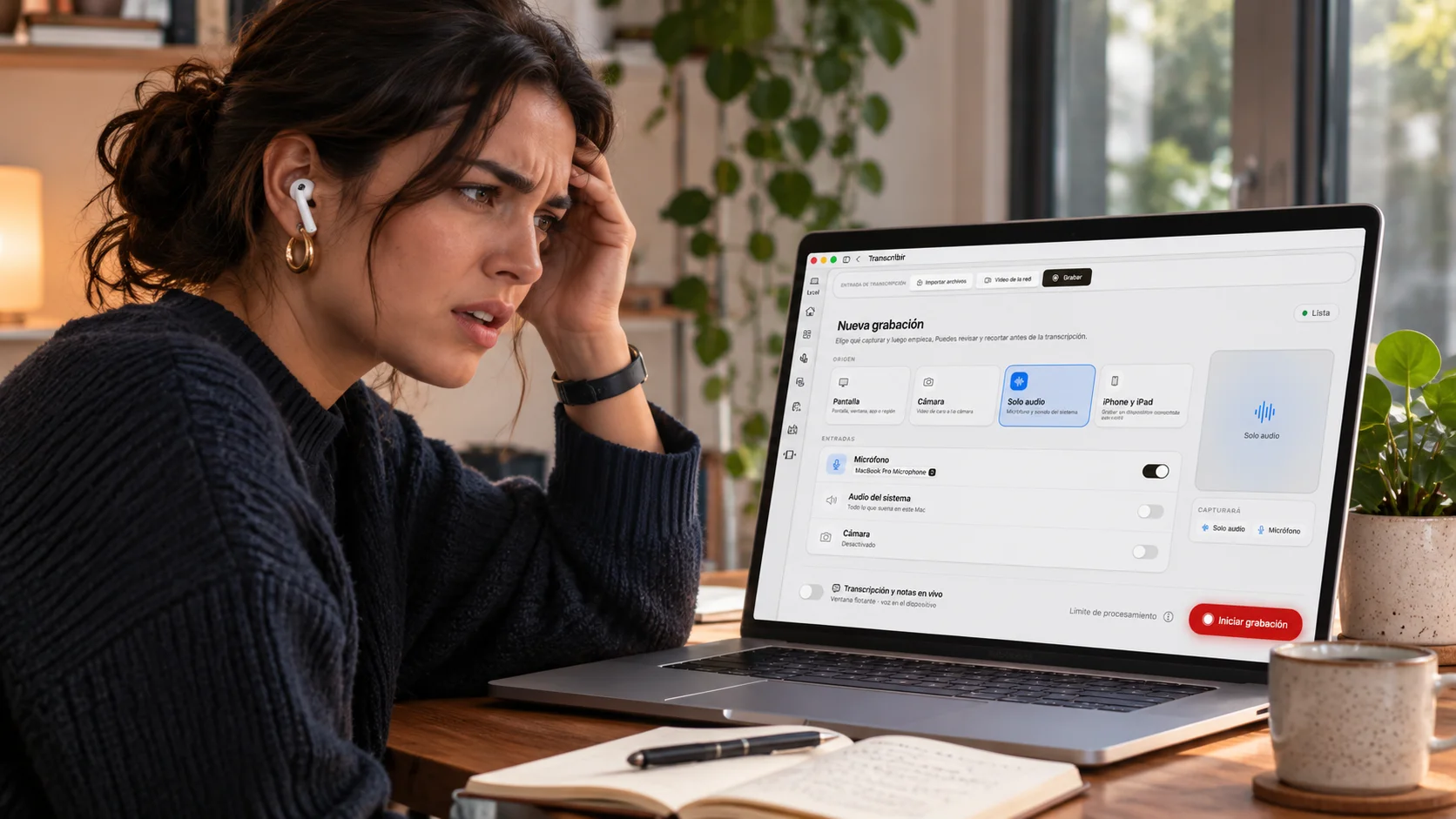
Puntos clave
- Una grabación solo con micrófono no incluirá a los demás participantes.
- Sigue las comprobaciones en orden: ¿oyes la llamada?, ¿está elegida la aplicación o el audio del sistema?, ¿está activado el permiso?
- Vuelve a probar tras cada cambio con una grabación corta de ida y vuelta.
Antes de empezar
La grabación se reproduce con tu voz pero sin los demás participantes. Una causa frecuente es que el micrófono sea la única fuente elegida; el audio de la llamada es otra fuente. Sigue las comprobaciones en orden y vuelve a probar después de cada una.
Comprobaciones en orden
- 1. ¿Oyes la llamada en este Mac? — Si no oyes a los demás durante la propia llamada, el problema es la aplicación de la reunión o el dispositivo de salida, no la grabación. Arréglalo primero.
- 2. ¿Está elegida la fuente del audio de la llamada? — Activa el audio de la aplicación o del navegador que realmente usas en la reunión, o usa el audio del sistema.
- 3. ¿Está activado el permiso? — En Privacidad y seguridad, revisa «Grabación de pantalla y audio del sistema» para VoxStudio.
Qué comprobar
Haz una prueba con ambas voces. Si macOS solicita reiniciar VoxStudio tras cambiar el permiso, vuelve a abrir la aplicación y repite la prueba.
Si sigue sin funcionar
Distingue los dos casos: si la propia llamada no se oye, arregla la aplicación de la reunión y el dispositivo de salida; si la llamada va bien pero la grabación no tiene a los demás, revisa la fuente de grabación, la selección del navegador y el permiso del sistema, y vuelve a probar. Si usas un navegador para la llamada, elige ese navegador como aplicación.
Límites
Cambiar la fuente o el permiso solo afecta a lo que grabes a partir de ahí; lo grabado antes puede seguir sin los demás participantes. Reproduce el archivo guardado para comprobarlo y haz una prueba corta.
Preguntas frecuentes
¿Por qué la grabación de mi reunión en Mac solo tiene mi voz?
Si el micrófono es la única fuente, la grabación puede perder a los demás participantes. Activa el audio de la aplicación de la reunión o del navegador, o usa el audio del sistema.
¿Qué permiso de macOS debo revisar?
Revisa «Grabación de pantalla y audio del sistema» en Privacidad y seguridad. Si macOS pide reabrir VoxStudio tras cambiarlo, hazlo y repite la prueba.
Si lo arreglo durante la llamada, ¿se recupera lo anterior?
No lo des por hecho. Revisa la grabación guardada: lo grabado antes del arreglo puede seguir sin los demás participantes, así que corrige la fuente y haz una prueba corta.
Funciones para Mac
Prueba VoxStudio para Mac
Empieza con una grabación breve que tengas permiso para hacer. Descargar para Mac · Precios y prueba (en inglés)
VoxStudio Team — Desarrollamos VoxStudio. Esta guía explica los pasos y los límites de la grabación con zoom y anotaciones.