Macでイヤホンを使って会議を録音する方法
イヤホンやヘッドセットで聞きながらでも、アプリ音声かシステム音声を選べば相手の声を録音できます。自分のマイクは別に選び、本番の前に双方向の試し録りで確認する手順を紹介します。
著者 VoxStudio Team, 製品チーム · · 更新日 · 3 分で読めます
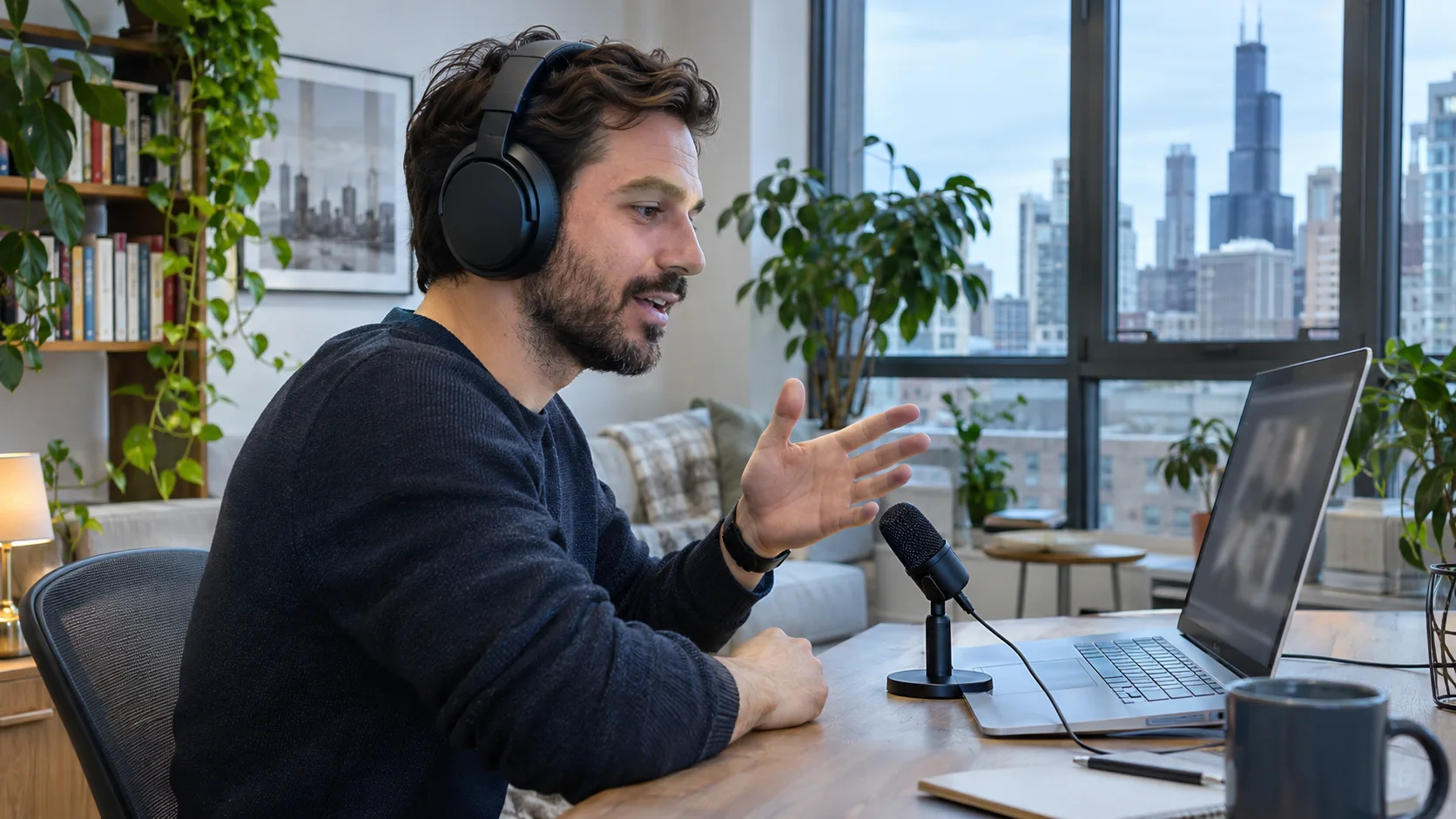
この記事の要点
- ヘッドホンでも録音できます。アプリ音声かシステム音声が、Mac がヘッドホンに送る音を録音します。
- 自分の声は、ヘッドセットのマイクか内蔵マイクを別に選びます。
- 本番の前に、短い双方向の試し録りで確認してください。
始める前に
ヘッドセットをつないで会議に入り、相手の声がヘッドセットで聞こえることを確認します。録音ソースは聞こえ方とは別に設定します。Mac が再生する通話の音と、自分のマイクは別のソースです。録音が許可されている会議だけを録り、参加者にも伝えておきましょう。
設定手順
- 1. ヘッドセットを接続する — 先に接続して、macOS と VoxStudio がヘッドセットの出力とマイクの両方を認識できるようにします。
- 2. 通話の音声ソースを選ぶ — 会議アプリを音声ソースに選ぶか、システム音声をオンにします。
- 3. 自分のマイクを選ぶ — ヘッドセットのマイクか Mac 内蔵マイクを別に選びます。自分の声はこれで録音されます。
- 4. 両方の声を試し録りする — 参加者に一言話してもらい、自分も話して停止し、短い録音を再生します。
確認するポイント
自分と相手が一言ずつ話して短く録音し、再生して両方の声が入っていることを確認します。
試し録りに片方の声しか入っていないとき
片方の声しか入っていないときは、どちらが欠けているかで見る場所が変わります。相手の声がない場合は、まずヘッドセットで相手の声が聞こえているかを確かめ、次に会議アプリかシステム音声が実際に選ばれているかを見ます。自分の声がない場合は、別に選んだマイクを見直します。ソースや権限を変えたら、そのたびに試し録りして再生しましょう。
制限事項
選んだマイクは自分の声だけを決め、ほかの参加者の声は会議アプリまたはシステム音声で決まります。設定から推測せず、試し録りで結果を確認してください。
よくある質問
ヘッドホンで聞いていても、相手の声は録音できますか?
できます。アプリの音声かシステムの音声を選ぶと、Mac がヘッドホンに送っている音を録音できます。
自分の声も録音するには?
音声ソースとは別に、ヘッドセットのマイクか Mac 内蔵マイクを選びます。
両方の声が入っているか確かめるには?
通話の前に短い双方向のテストをして、再生し、両方の声が聞こえるか確認します。
録音するときヘッドホンを外す必要はありますか?
ありません。録音ソースは VoxStudio で設定するので、ヘッドセットで聞いたままで構いません。試し録りで確認してください。
関連する Mac の機能
VoxStudio for Mac を試す
参加者の了承を得て、短い試し録りから始めましょう。 Mac 版をダウンロード · 料金と試用版(英語)
VoxStudio Team — VoxStudioを開発するチームです。このガイドでは、実際の操作手順と機能の範囲を確認できる形で紹介します。