Transcribe las dos partes de una reunión en Mac
Graba tu micrófono y el audio de la reunión a la vez y sigue la conversación en directo. Cómo probarlo y qué hacer si falta una voz.
Por VoxStudio Team, Equipo de producto · · Actualizado · 4 min de lectura
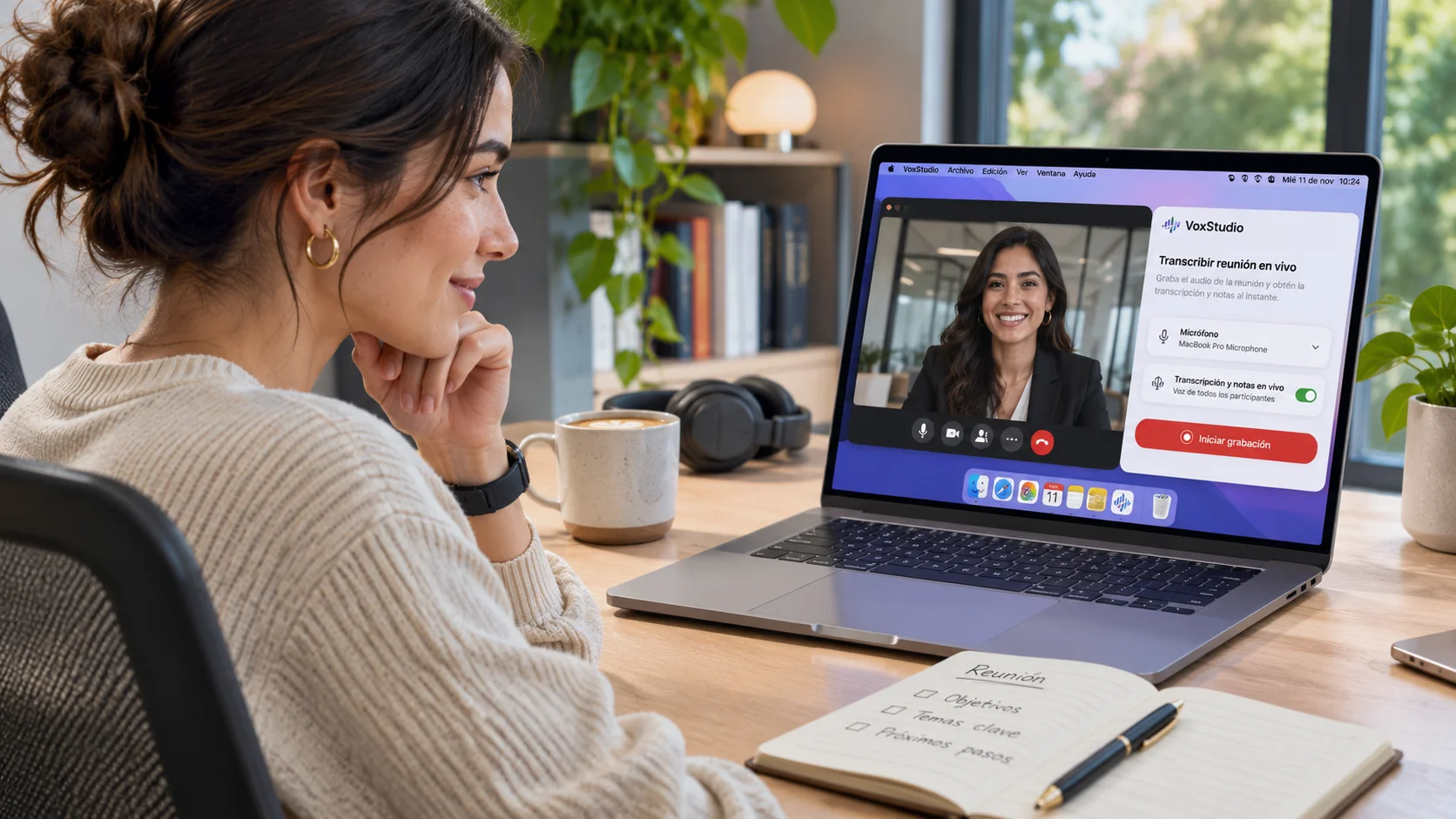
Puntos clave
- Captura tu micrófono y el audio de la reunión a la vez y activa la transcripción y las notas en directo.
- Me y Others indican la fuente del audio, no la identidad de una persona.
- Compara la transcripción con la grabación para corregir nombres, cifras y atribuciones.
Antes de empezar
Configura las fuentes y prueba las dos partes antes de fiarte de la transcripción en directo. Graba solo reuniones que tengas permiso para grabar y avisa a los demás participantes.
Cómo configurarlo
- 1. Elige las dos fuentes — Selecciona tu micrófono y la aplicación de la reunión o el audio del sistema.
- 2. Haz una prueba de ida y vuelta — Graba unos segundos en los que hable cada parte y confirma que se oyen las dos.
- 3. Activa el texto en directo — Activa la transcripción y las notas en directo y abre Live Assistant para seguir la conversación mientras grabas.
- 4. Revisa después de la llamada — Abre la transcripción y compara las etiquetas de hablante con el audio.
Qué comprobar
La vista en directo distingue tu micrófono del audio de los demás. Si necesitas identificar a cada persona, revisa las etiquetas de hablante y contrástalas con la grabación.
Cuando falta una parte o el hablante no es el correcto
Reproduce primero una grabación corta para confirmar la fuente y comprueba que la transcripción en directo está activada. Me y Others describen la fuente del audio, no a una persona; después de la llamada, compara la transcripción con el audio y corrige nombres, cifras y atribuciones.
Límites
Varias personas remotas comparten la etiqueta Others, así que la vista en directo no basta para distinguirlas. Si necesitas nombres, consulta las guías de etiquetas de hablante y de la biblioteca de voces.
Preguntas frecuentes
¿Cómo transcribo en directo las dos partes de una reunión?
Captura tu micrófono y el audio de la reunión a la vez y activa la transcripción y las notas en directo.
¿Cómo confirmo que se graban ambas partes?
Haz primero una prueba corta. La vista en directo separa tu micrófono del resto del audio. Para identificar a cada persona, compara las etiquetas de hablante con la grabación.
¿Por qué todos los participantes remotos aparecen como Others?
Others es la etiqueta de la fuente del audio de la reunión. Para distinguir a cada persona, revisa la transcripción tras grabar y usa las etiquetas de hablante.
Funciones para Mac
Prueba VoxStudio para Mac
Empieza con una grabación breve que tengas permiso para hacer. Descargar para Mac · Precios y prueba (en inglés)
VoxStudio Team — Desarrollamos VoxStudio. Esta guía explica los pasos y los límites de la grabación con zoom y anotaciones.