Cómo grabar solo el audio de la reunión en Mac
Elige el audio de la aplicación para limitar la grabación al programa que usas en la reunión.
Por VoxStudio Team, Equipo de producto · · Actualizado · 3 min de lectura
Puntos clave
- El audio de la aplicación graba la app de la reunión en lugar de toda la mezcla del Mac.
- En una llamada por navegador, la fuente es todo el navegador, no una sola pestaña.
- Prueba con otra aplicación sonando y revisa después el archivo guardado.
Antes de empezar
Usa el audio de la aplicación cuando quieras la llamada sin avisos ni música de otras apps. El audio del sistema graba todo lo que reproduce el Mac, así que es la opción contraria. Graba solo reuniones que tengas permiso para grabar y avisa a los demás participantes.
Cómo grabar una sola aplicación
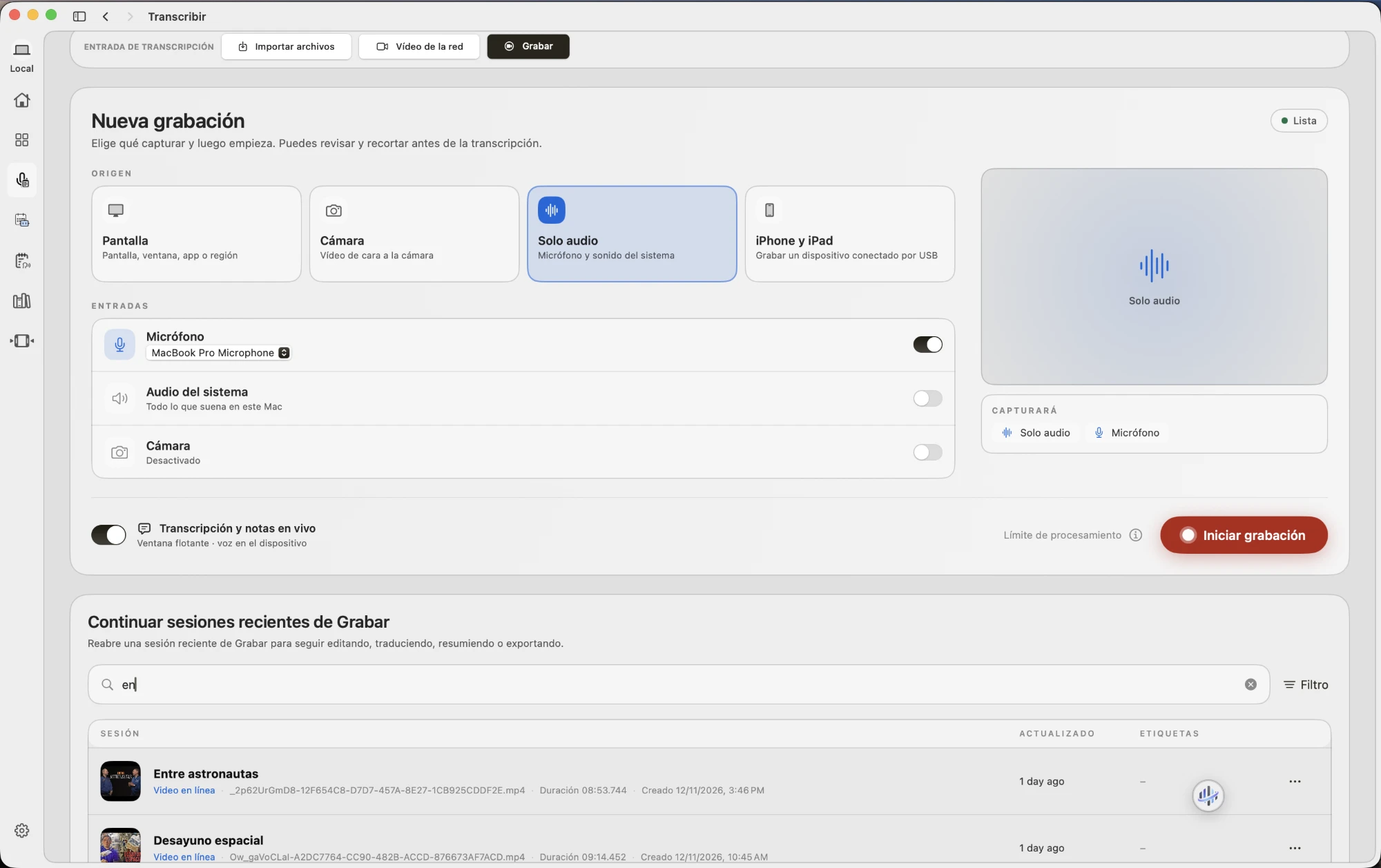
- 1. Elige la aplicación de la reunión — Elige como fuente de audio la aplicación que ejecuta la llamada. Si la llamada es en un navegador, la fuente es el propio navegador.
- 2. Añade el micrófono si quieres tu voz — El audio de la aplicación graba el sonido de la app. Activa también el micrófono si quieres grabar tu voz.
- 3. Cierra el audio que sobre — Cierra las demás pestañas de ese navegador que puedan reproducir sonido.
- 4. Prueba el alcance — Graba un fragmento corto mientras otra aplicación reproduce sonido y revisa el archivo guardado.
Qué comprobar
Cierra las demás pestañas que puedan reproducir sonido. Haz una prueba con audio en otra aplicación y revisa qué ha quedado grabado.
Cuando siguen entrando otros sonidos
El audio de la aplicación funciona por aplicación, así que en una llamada por navegador cualquier pestaña de ese navegador puede aportar sonido. Cierra las pestañas que puedan reproducir audio y repite la prueba; confirma el resultado real antes de una reunión importante.
Límites
Elegir el audio de la aplicación acota la captura, pero solo la prueba muestra qué se grabó. Si una fuente sigue en silencio, revisa el permiso «Grabación de pantalla y audio del sistema» en Privacidad y seguridad.
Preguntas frecuentes
¿Puedo grabar solo el audio de la app de la reunión?
Sí. Selecciona el audio de la aplicación y elige la app de la reunión. Activa también el micrófono si quieres tu voz. En una reunión en el navegador, el navegador es la app de origen.
¿Cómo evito que entren otros sonidos?
Cierra las pestañas del navegador que puedan sonar, haz una prueba con otra app reproduciendo audio y revisa la grabación guardada para confirmar qué se capturó.
¿Qué elijo: audio de la aplicación o audio del sistema?
Usa el audio de la aplicación si solo quieres la reunión. Usa el del sistema si quieres todo lo que reproduce el Mac, y cuenta con que entrarán otros sonidos.
Funciones para Mac
Prueba VoxStudio para Mac
Empieza con una grabación breve que tengas permiso para hacer. Descargar para Mac · Precios y prueba (en inglés)
VoxStudio Team — Desarrollamos VoxStudio. Esta guía explica los pasos y los límites de la grabación con zoom y anotaciones.