Transcripción en directo en Mac: notas sin perder el hilo
Sigue la transcripción mientras hablan, anota palabras clave y vuelve al audio con las marcas de tiempo de tus notas en VoxStudio para Mac.
Por David, Product Specialist at VoxStudio · · Actualizado · 3 min de lectura
Puntos clave
- Lee la transcripción mientras escuchas.
- Convierte tus apuntes breves en notas con referencias al audio.
- Transcribe en el Mac y elige cuándo usar la IA en la nube.
Convierte unas palabras clave en notas que puedas verificar
Consulta la transcripción junto a la llamada y apunta unas palabras cuando oigas algo importante.
Durante la llamada: Escucha y apunta lo esencial
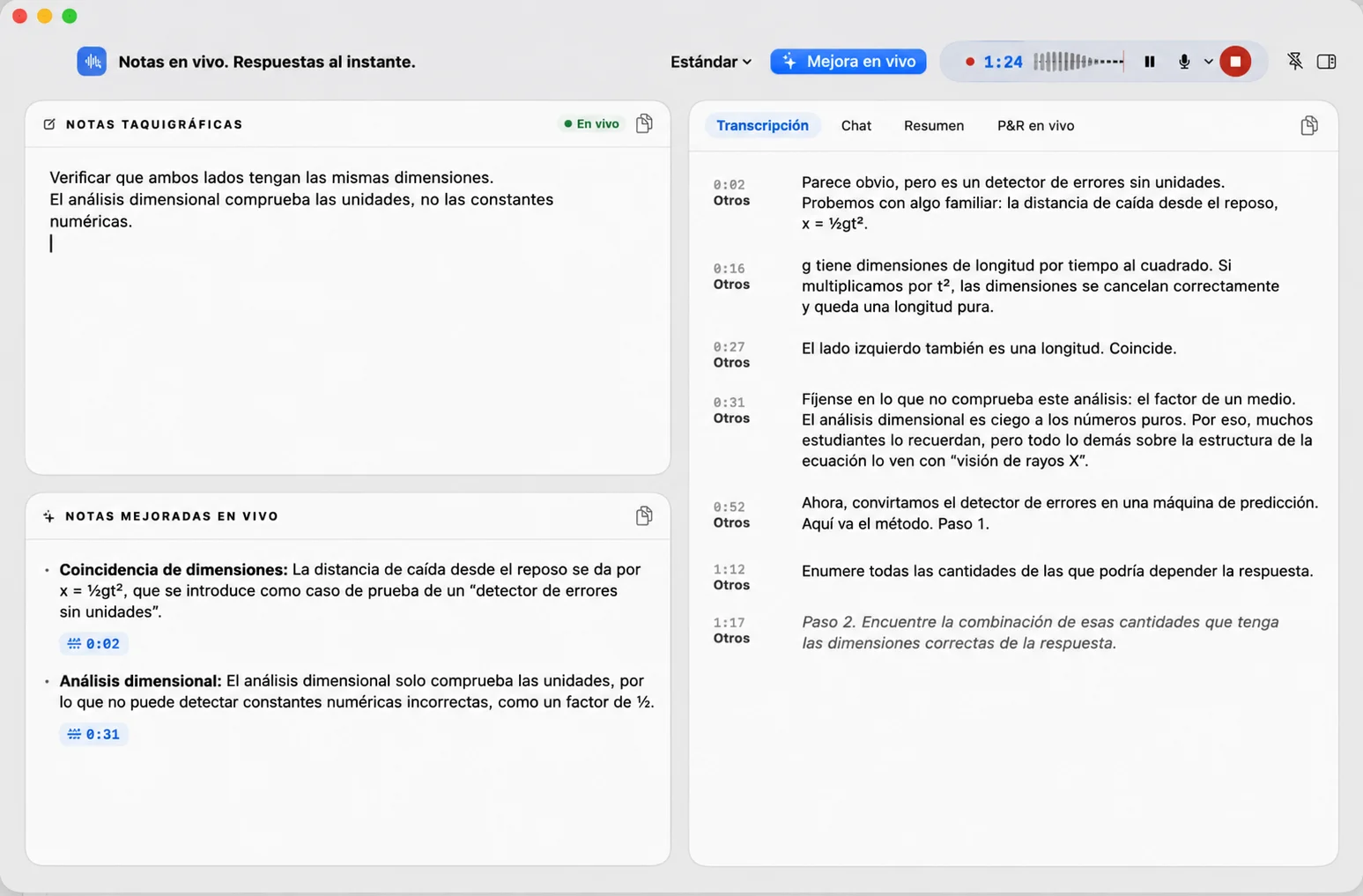
Abre Live Assistant mientras grabas. Sigue la transcripción, anota una palabra clave y deja que Live Enhance complete la nota a partir de la conversación.
Best for: Reuniones, entrevistas y clases en el Mac. Result: Una transcripción en directo y notas con marcas de tiempo de sus fuentes.
Inicia la grabación
Activa la transcripción y las notas en directo en el panel de grabación o elige grabar con Live Assistant en Meeting Recorder.
Apunta las palabras importantes
Escribe una nota breve y pulsa Intro. Con Live Enhance activo, VoxStudio la completa con los pasajes cercanos de la transcripción.
Pregunta y verifica
Pregunta en Chat por lo que se ha dicho hasta ese momento. Comprueba los pasajes citados antes de usar la respuesta.
Transcripción local y tratamiento con IA
- Descarga los modelos antes de la reunión — Antes de la primera reunión, descarga los modelos de reconocimiento de voz local. El texto se va afinando a medida que avanza el reconocimiento.
- Comprueba qué se envía — La transcripción se realiza en el Mac. Las notas con IA, Chat, los resúmenes y Live Q&A envían el texto necesario al proveedor de IA que hayas configurado.
- Distingue las fuentes y los hablantes — La vista en directo muestra Me y Others. Las etiquetas de cada hablante se generan en la transcripción posterior a la grabación.
Revisa las notas con IA antes de compartirlas
- Nombres y cifras — Abre el audio en la marca de tiempo de la nota. Comprueba los nombres, las fechas, las monedas y las cantidades. Si la transcripción no es clara, conserva la nota inicial y marca el dato pendiente.
- Decisiones y tareas — Escucha lo que se dijo antes y después del fragmento citado. Comprueba si el grupo tomó una decisión o solo debatió una propuesta. Confirma por separado el responsable y el plazo.
- Afirmaciones contradictorias — Si una intervención posterior cambia una decisión, cita ese fragmento y anota qué cambió. Para comparar varias reuniones, consulta la guía de búsqueda en grabaciones enlazada abajo.
Preguntas frecuentes
¿Live Assistant necesita un bot en la reunión?
Meeting Recorder graba en tu Mac el audio de la aplicación de reuniones. Ningún bot se une a la llamada.
¿Puedo usar Live Assistant sin grabar?
Live Assistant funciona durante una grabación. Iníciala desde el panel de grabación o Meeting Recorder y abre la ventana.
¿Qué ocurre con el texto en directo al detener la grabación?
El texto permanece en la vista en directo. Después, VoxStudio procesa la grabación mediante la transcripción habitual, cuyo resultado puedes revisar y editar.
¿Qué significan Me y Others?
Me representa tu micrófono. Others corresponde al audio que reproduce el Mac, incluidas las voces de los demás participantes. La vista en directo no asigna nombres individuales.
¿Sale el audio del Mac durante la transcripción en directo?
El reconocimiento en directo se realiza en el Mac. Si activas una función de IA que requiere texto, el texto necesario se envía al proveedor configurado.
Funciones para Mac
Sigue la conversación y conserva los detalles
Abre Live Assistant en tu próxima grabación y apunta las palabras que te ayudarán a volver a los pasajes importantes. Descargar para Mac · Precios y prueba (en inglés)
David — David works on the VoxStudio product team and spends most days inside the video editor, turning real customer workflows into faster ones.