Mac向け無料動画編集・自動字幕・透かしなし出力 | VoxStudio
Macでローカル自動字幕を作成し、透かしのないMP4を書き出せます。無料BasicとLifetime、ファイルごとの15分の文字起こし制限を比較します。
著者 VoxStudio Team, 製品チーム · · 12 分で読めます
この記事の要点
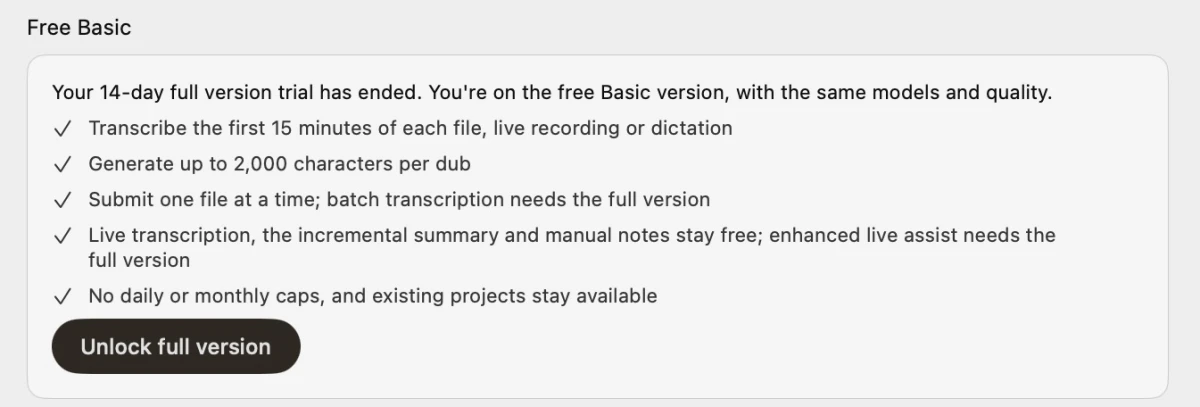
- 14日間の試用が終わると、無料Basicに自動で切り替わります。同じローカル音声モデルと基本的な出力品質を利用できます。
- ファイルとライブ録音の文字起こしは冒頭15分、音声入力は1回15分、ローカル音声生成は1タスク2,000文字までです。日次・月次の合計枠はありません。
- Lifetimeではこれらのソフトウェア上限が解除され、一括文字起こしと高度なライブアシストが使えます。作成済みの成果物は無料Basicでも利用できます。
- 無料Basicでも、マルチトラックのタイムライン、字幕編集、ローカル検索、標準の動画書き出しを利用できます。
Appleシリコン搭載Macでは、無料Basicで解説動画にローカル字幕を付け、透かしのないMP4を書き出せます。インタビューでは発言を字幕から検索し、その場面を切り出せます。VoxStudio for Macは、ローカル機能を14日間試せます。試用期間が終わり、有効な有料ライセンスや契約がなければ、無料Basicに自動で切り替わります。試用終了による自動課金はありません。短いインタビューの文字起こし、メモの音声入力、短いナレーションの作成、長い録音の確認は引き続き可能です。長い録音を全文文字起こしする頻度、複数ファイルをまとめて処理する必要性、会議中の自動支援の有無が、Lifetimeを選ぶ目安になります。
機能比較表:14日間の試用・無料Basic・Lifetime
| Mac版の機能 | 14日間のローカル試用 | 試用終了後の無料Basic | Lifetimeローカルライセンス |
|---|---|---|---|
| ローカル音声認識・音声合成 | ローカルモデルを選択可能 | 同じモデルと基本出力品質 | 同じモデルと基本出力品質 |
| Macでインタビューをオフライン文字起こし(音声・動画ファイル) | ファイル全体 | ファイルごとに先頭15分 | ファイル全体 |
| 録音と元のメディア | 全体 | 全体。ライブ文字起こしの終了後も録音可能 | 全体 |
| ライブ文字起こし | 録音全体 | 録音タイムラインの先頭15分 | 録音全体 |
| 音声入力 | プランによる時間制限なし | 1回15分まで | プランによる時間制限なし |
| ローカル音声生成 | プランによる文字数制限なし | 1タスク全体で2,000文字 | プランによる文字数制限なし |
| 一括文字起こし | 利用可能 | 1回につき1ファイル | 利用可能 |
| 逐次要約・手動メモ | 利用可能 | 要約は文字起こしの範囲内。メモは最後まで利用可能 | 要約は全文を利用可能。メモは最後まで利用可能 |
| メモの自動補強・質問検出・自動回答・ライブQ&A | モデル設定後に利用可能 | 過去の結果は閲覧可能。新規利用には全機能アクセスが必要 | モデル設定後に利用可能 |
| 検索と再生位置への移動・プロジェクトフォルダ・テキストベースのカット位置ガイド | 利用可能 | 利用可能 | 利用可能 |
| 保存済みテンプレート・参照音声 | プランによる個数制限なし | プランによる個数制限なし | プランによる個数制限なし |
| 作成済み成果物の閲覧・通常編集・保存・書き出し | 利用可能 | 利用可能。新規処理は現在の権限に従う | 利用可能 |
| 回数・待ち時間・日次や月次の合計枠 | 累積制限なし | 累積制限なし | 累積制限なし |
| クラウドサービス・API料金・クラウドクレジット | 別途 | 別途 | 別途 |
| 動画編集:複数トラック、トリミング、分割、字幕、ミックスと効果 | 利用可能 | 無料Basic固有の編集上限なし | 利用可能 |
| 動画エディタ内でのローカル字幕生成 | 音声モデルが必要 | 音声モデルが必要。ファイル文字起こしの枠とは独立 | 音声モデルが必要 |
| 標準の動画書き出し | 利用可能 | 無料Basic固有の尺・解像度の上限なし。プランの透かしなし | 利用可能 |
現在のプランを確認してローカルモデルを準備する
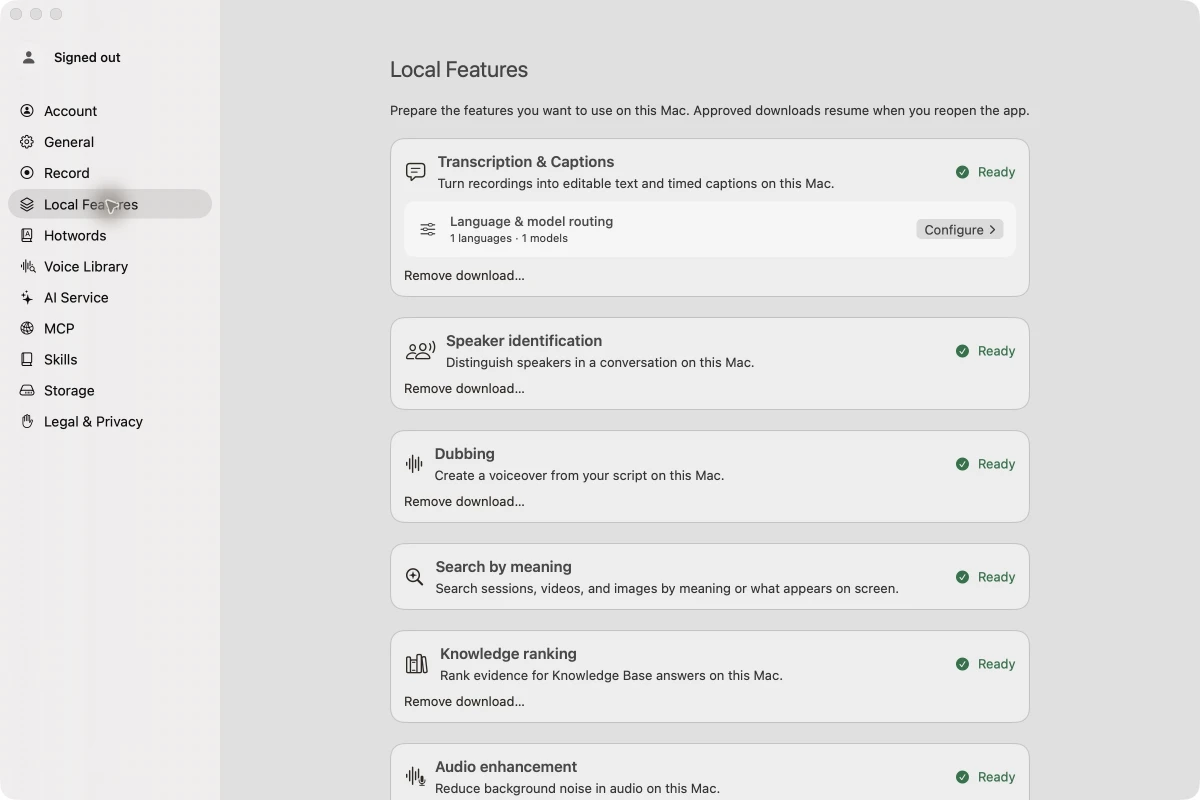
「設定 → アカウント」で、試用・無料Basic・有料のどれが有効かを確認します。「設定 → ローカル機能」で文字起こし、字幕、吹き替えに必要なモデルの準備状況を確認します。必要なものをダウンロードし、処理前に認識言語とモデルの設定を見直します。
無料Basicでも全機能アクセスと同じローカル音声認識・合成モデルを利用できます。モデルの準備後、対応するローカル処理はオフラインで実行できます。ダウンロード、購入、認証、復元、再確認にはネット接続が必要な場合があります。メモリ、空き容量、モデル固有の制約は各プランに共通です。
Macでインタビューをオフライン文字起こし。無料Basicは1ファイルにつき先頭15分
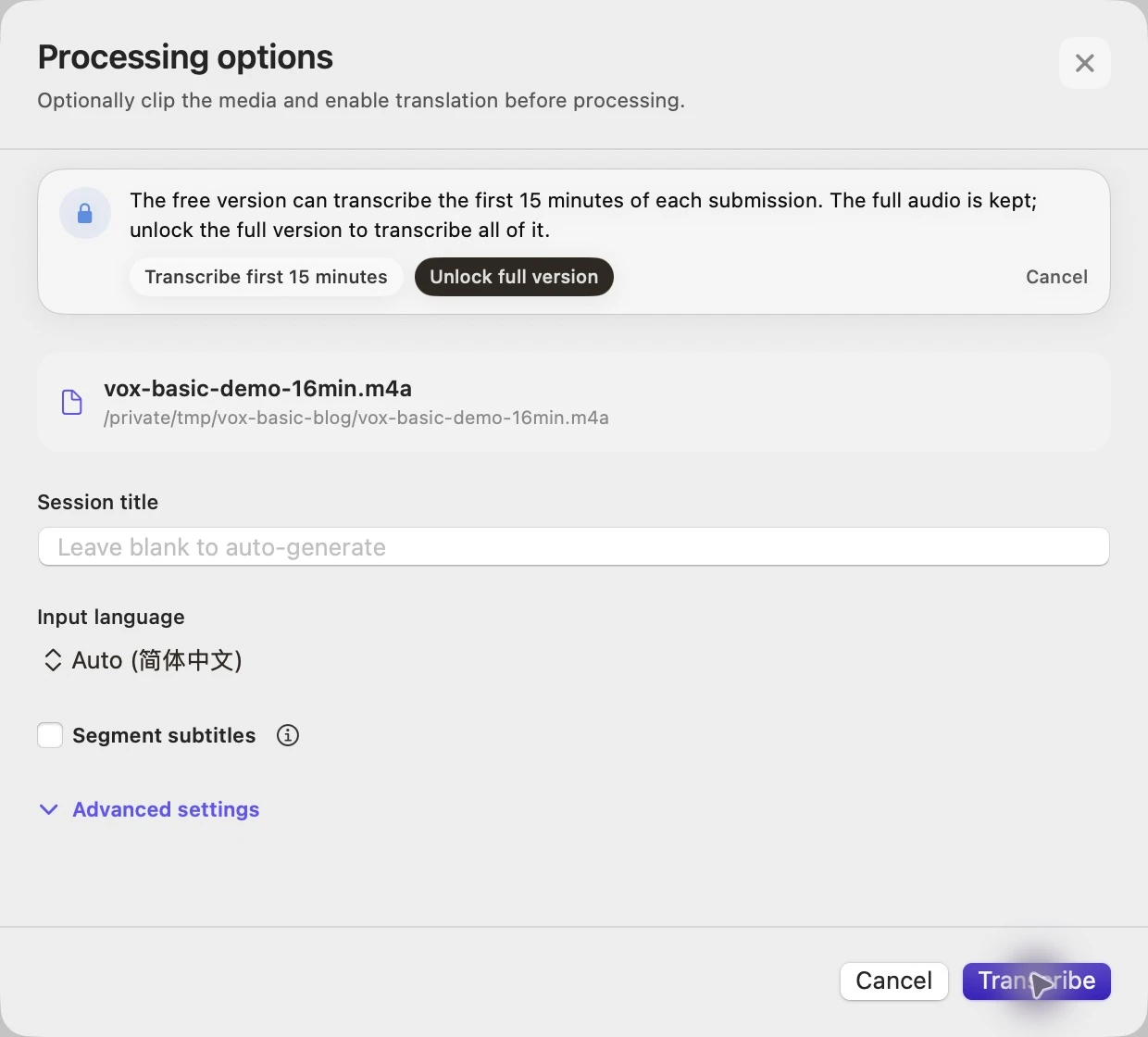
「文字起こし → ファイルを読み込む」から音声または動画を1件選び、処理オプションで言語を確認して開始します。15:00以内なら全体を処理できます。それより長い場合は、冒頭15分を処理する、全機能を解除する、キャンセルする、のいずれかを選びます。無音も尺に含まれ、元のファイルはそのまま残ります。
16分のインタビューなら文字は冒頭15分までで、最後の1分は原本で確認できます。別ファイルを個別に送れば、すぐに別の15分枠で処理できます。ファイル選択、ドラッグ&ドロップ、フォルダの展開で異なる対応ファイルが2件以上になると一括処理扱いです。
文字起こしの後は、名前などで検索して該当時刻へ移動し、原音を聞いて修正してから書き出せます。長いファイルを頻繁に全文処理する場合、Lifetimeで時間と一括処理の制限が解除されます。
会議を最後まで録音し、ライブアシストの対象範囲を知る
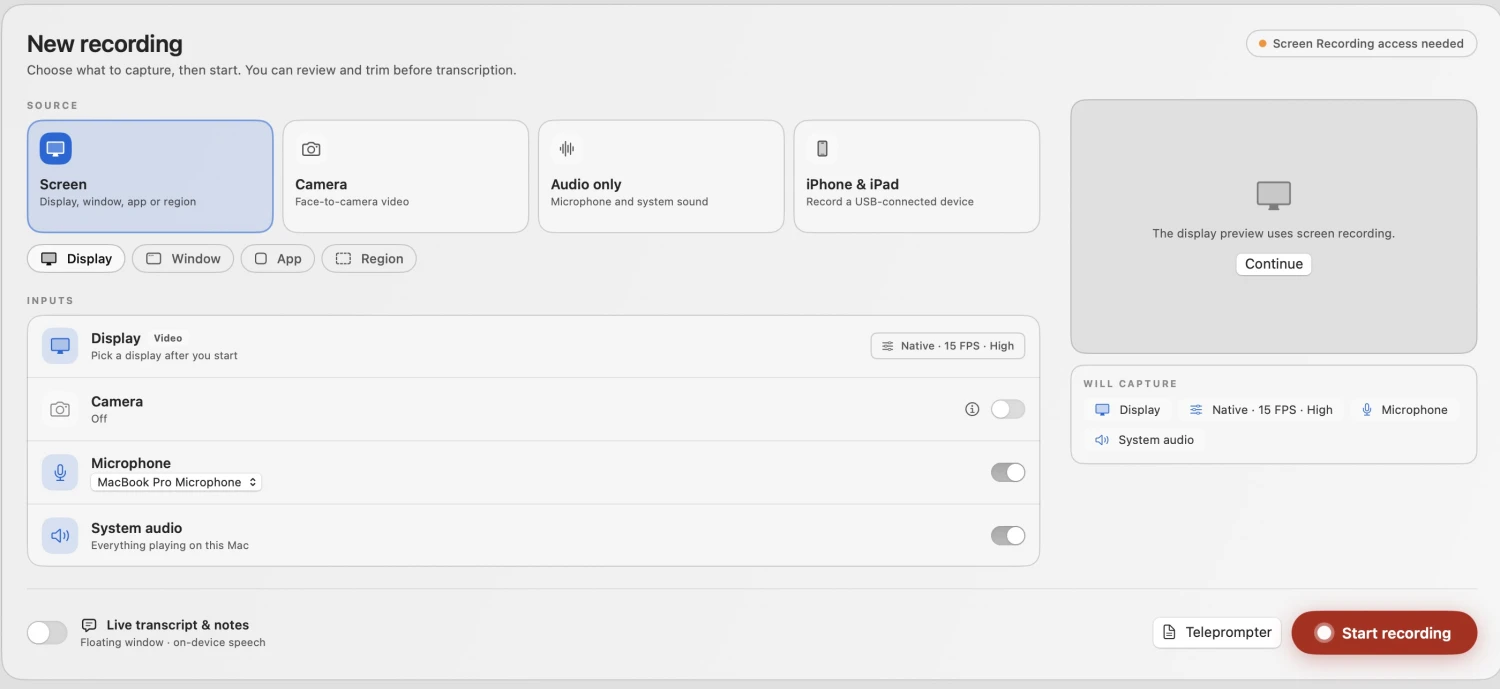
「文字起こし → 録画・録音」で音声のみ、画面などの入力元を選び、マイク、システム音声、必要なmacOS権限を確認します。収録中に文字を読みたい場合はライブ文字起こしとメモを有効にします。40分の会議なら40分の元メディアを保存でき、無料Basicのライブ文字起こしは00:00〜15:00が対象です。
マイクとシステム音声は同じタイムラインを共有します。一時停止、ウィンドウの再表示、モデルの変更、途中からの有効化でも範囲は延びません。逐次要約は取得済みの文字起こしを使います。手動メモは時間に達した後も作成・編集・保存できます。録音と文字起こしの終点を見比べると対象範囲を把握できます。
Lifetimeではライブ文字起こしの上限が解除され、メモの自動補強、ライブQ&A、質問検出、自動回答が使えます。高度な機能には利用可能なモデル設定も必要です。試用中に得た結果は終了後も読めます。録音中に解除された場合、その後の認識は再開できます。抜けた範囲も必要なら、録音後に全体の文字起こしを改めて実行します。
音声入力で短い下書きを作る
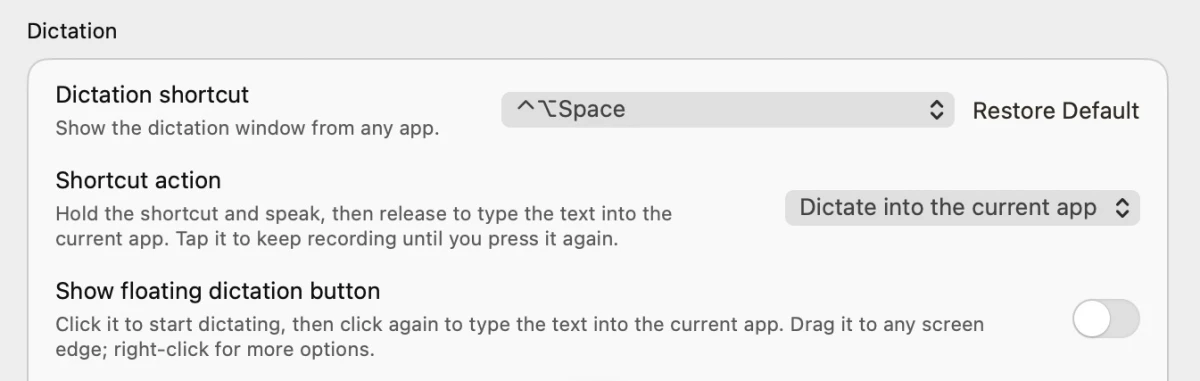
「設定 → 一般 → 音声入力」でショートカットと動作を確認します。音声入力ウィンドウでは、話した内容を確認してコピーできます。現在のアプリへの入力を選ぶと、必要なmacOS権限を有効にした後、カーソル位置に挿入できます。キーを長押しして離すか、短く押して録音を開始し、再度押して終了します。
無料Basicでは15分に達すると音声入力が終了し、文字起こしが始まります。既存の文章はそのまま残り、続けて新しい入力を開始できます。長文は節ごとに話し、送信前に氏名、数字、句読点を見直します。Lifetimeでは1回あたりの時間制限が解除されます。
ローカルのナレーションは1タスク2,000文字まで
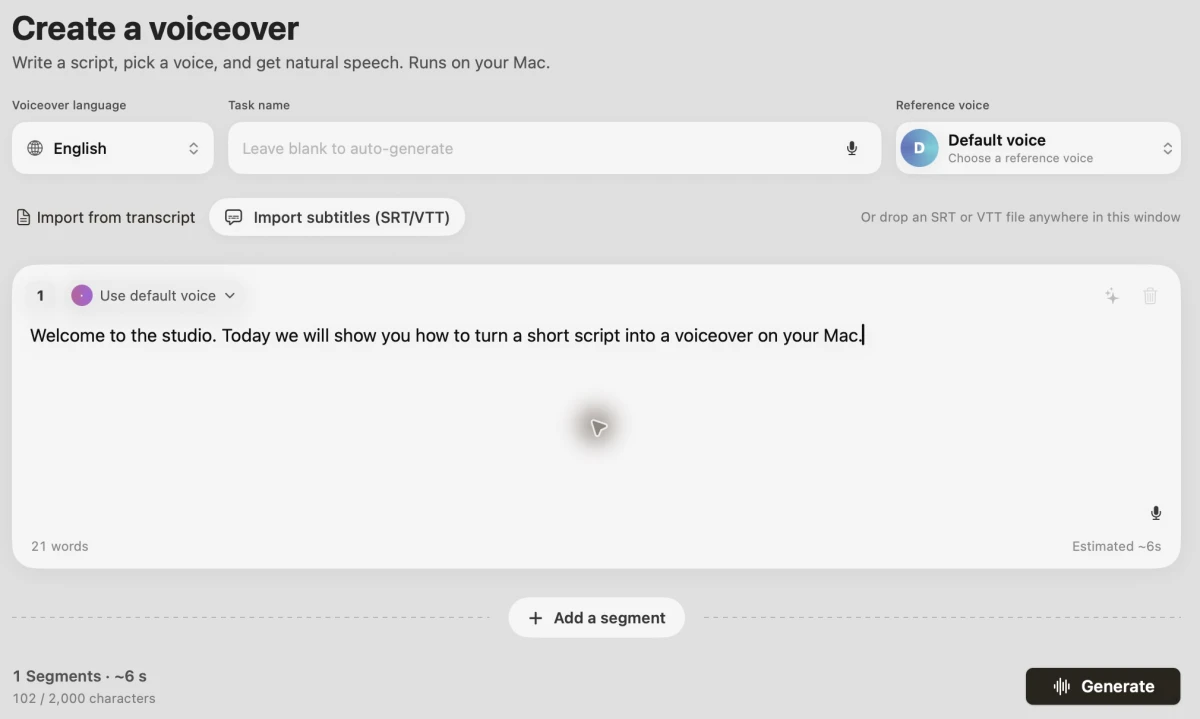
音声生成画面を開き、言語と声を選び、原稿を入力します。生成前に文字数表示を確認します。複数の区間を追加して、区間ごとに声を変えることもできます。区間の前後の空白を除いた後、読み上げるテキストの文字数を合計します。内部の空白、句読点、改行は含まれます。話者名など読み上げない情報は集計対象外です。
2,000文字ちょうどなら生成できます。1,300文字と800文字の区間を同時に生成すると、合計2,100文字で上限を超えます。原稿を短くする、別々のタスクを作る、Lifetimeを利用する、という選択肢があります。上限を超えても原稿と過去の音声は残ります。生成した音声は、固有名詞や間を聞いて確認します。
マルチトラックのタイムラインで動画を編集する
動画エディタでプロジェクトを作成するか、録画セッションからクリップを作成して素材を開きます。映像、BGM、ナレーション、画像、字幕を別のトラックに置くと、個別に移動・調整できます。再生ヘッドとタイムラインの拡大で位置を決め、スナップで端をそろえます。保護したいトラックはロックできます。
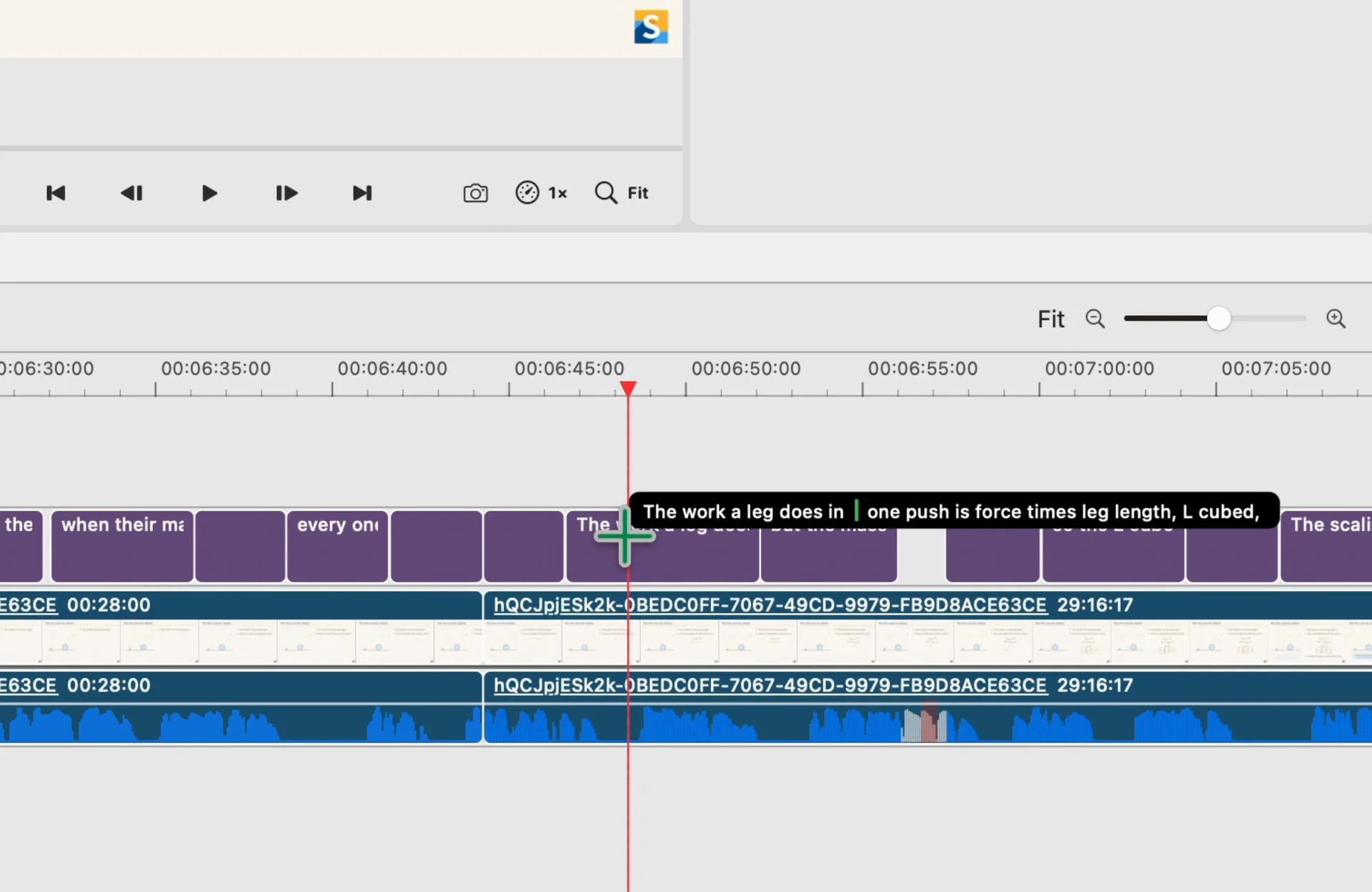
クリップの端をドラッグするとトリミングできます。レザー(C)で目的の位置を分割し、リンクした映像と音声の同期を再生で確認します。リップル削除は後続クリップを手前に詰めます。字幕に単語単位の時刻情報があれば、レザーで切る前に前後の語を確認できます。同じプロジェクトに別のタイムラインを作って、編集案を比較することもできます。
クリップを選び、インスペクタで映像の位置・拡大率・速度・色や、音量・フェードなどを調整します。映像に文字や画像を重ね、対応する項目ではキーフレームで値を時間とともに変えられます。例えばインタビューの下にBGMを置き、会話中は音量を下げて、つなぎ目を再生して確認します。
既存の字幕を使うか、タイムラインから字幕を生成する
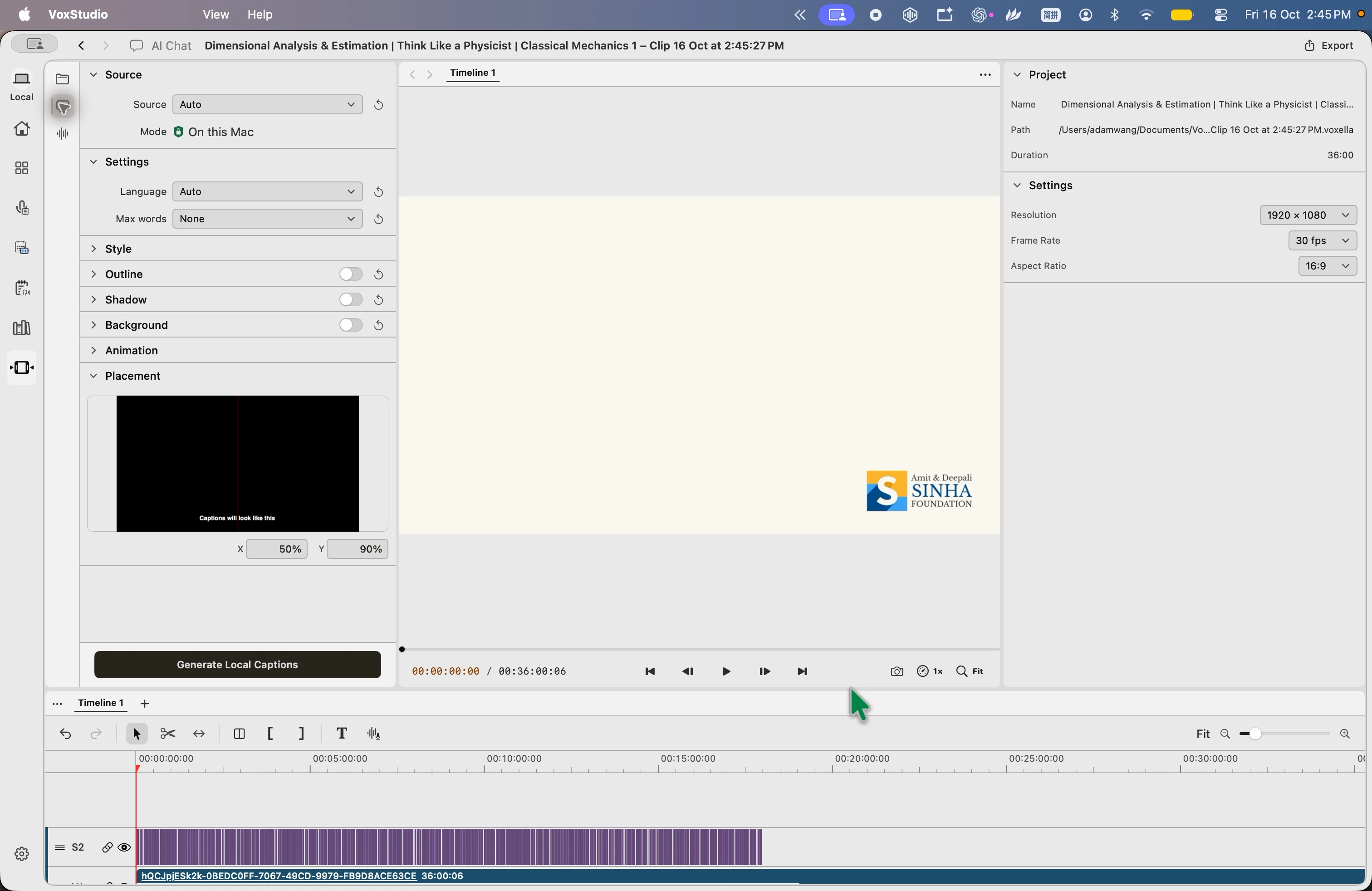
字幕付きセッションをセッション欄からタイムラインにドラッグすると、再認識せずに利用できます。新しく作るには字幕パネルで発話が入った音声を選び、ローカル字幕を生成します。動画エディタは現在、タイムラインの音声を独立したローカル処理で認識します。ファイル文字起こしの15分上限は適用されません。対応する音声モデルは必要です。
タイムラインで字幕の文言と表示時刻を修正し、プレビューで改行、スタイル、位置を確認します。生成済みのナレーションは普通の音声として配置できます。動画エディタから新しくローカル音声を生成する場合は、無料Basicの1タスク2,000文字上限が適用されます。
インタビューの発言を探して字幕付きクリップを書き出す
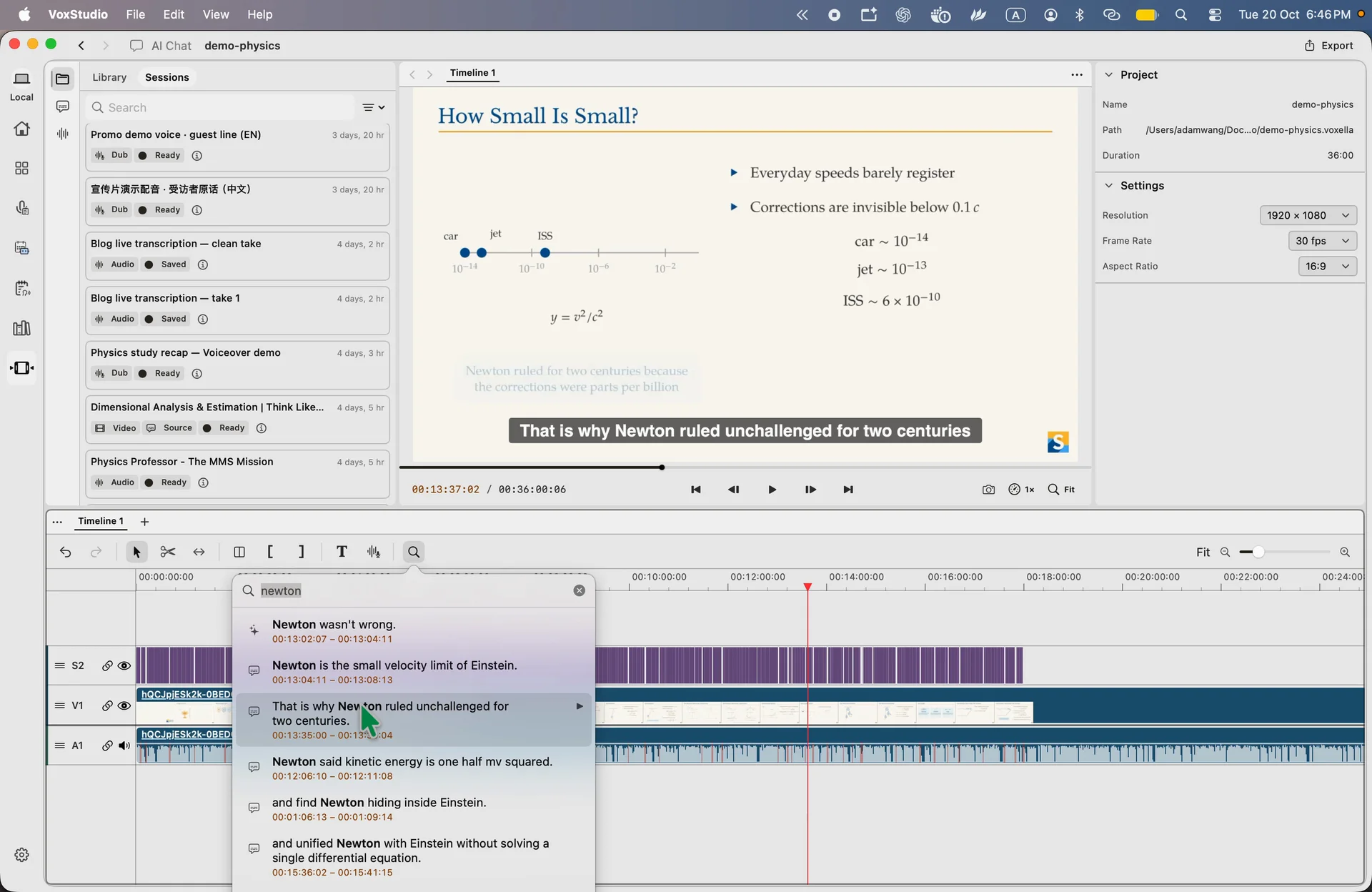
タイムラインの虫眼鏡から字幕中の人名や言葉を検索し、結果をクリックして再生位置を移動します。ローカルのスマート検索モデルを有効にして素材のインデックスを作ると、意味や画面内容も検索できます。カットする前に元の音声や映像を確認します。
書き出しで編集済みのタイムラインを動画にします。無料Basicの標準書き出しには、プラン固有の尺や解像度の上限、プランの透かしはありません。H.264やH.265のMP4などを選べます。選択肢と処理速度はプロジェクト、コーデック、機器、空き容量に依存します。AIチャットやクラウド生成にはそれぞれのモデル、アカウント、サービス条件があります。
過去の成果物を編集し、必要なクラウド機能を確認する
試用やサブスクリプションが終わっても、音声、動画、文字起こし、ナレーション、メモ、要約を開けます。検索から再生位置へ移動し、セッションをプロジェクトに整理し、カット位置ガイドを使って、通常の編集、保存、書き出しを続けられます。原稿編集と音声の再生成は別の操作です。実行中の処理は開始時の権限で完了し、待機中のタスクは開始時に権限を確認します。
録音詳細とナレッジベースのQ&Aに、無料Basic固有の有料制限はありません。利用できるモデルと、必要に応じてアカウントやクラウド設定が必要です。クラウドモデルや外部APIに回答用の入力が送られる場合があり、料金も別途発生し得ます。Lifetimeは購入時の条件に従う買い切りのローカルライセンスで、定期的なクラウドクレジットはありません。Meet Botやカレンダーには別の契約条件が適用されます。
比較表はMac版の権限実装と無料Basicのポリシーに基づきます。画像は英語のMac画面です。合成音声で長いファイルの確認画面を、サンプル原稿で文字数表示を確認しました。長時間収録や文字数上限の例は、ルールの説明用です。
よくある質問
12分のインタビューをMacで無料でオフライン文字起こしできますか?
対応するローカル音声モデルを準備すると、無料Basicで12分のファイル全体を文字起こしできます。ファイルごとの対象範囲は先頭15分です。
無料Basicで15分を超える動画を編集・書き出しできますか?
できます。動画タイムラインや標準書き出しにプラン固有の尺制限はなく、プランの透かしも付きません。15分の上限は前述のファイル文字起こし、ライブ文字起こし、音声入力に適用されます。
14日が過ぎたら支払いが必要ですか?
有効な有料利用権がなければ無料Basicに自動で切り替わります。試用終了時の自動課金はありません。
15分は1日あたりの上限ですか?
ファイル、録音、音声入力ごとに枠があります。日次・月次の合計枠や待ち時間はありません。
15分で録音が止まりますか?
録音と手動メモは続けられます。先頭15分は無料Basicのライブ文字起こしの範囲です。
無料Basicに戻ると以前の成果物は消えますか?
通常の編集、保存、書き出しを続けられます。新規認識・生成には処理開始時の権限が適用されます。
Lifetimeが役立つのはどんなときですか?
長いファイルや録音の全文文字起こし、一括処理、長い音声入力やナレーション、高度なライブアシストを頻繁に使うときです。クラウド利用は別です。
関連する Mac の機能
VoxStudio for Macを試す
ファイル1件、録音1本、短いナレーションから始めましょう。現在の利用権は「設定 → アカウント」で確認できます。 Mac版を無料ダウンロード(Appleシリコン・macOS 15以降) · 料金と試用版(英語)
VoxStudio Team — VoxStudioを開発するチームです。このガイドでは、実際の操作手順と機能の範囲を確認できる形で紹介します。