Mac で動画日記を録画して文字起こし|話した内容をあとから検索する方法
Mac のカメラで短い動画日記を録画し、文字起こしして日付ごとのプロジェクトにまとめる方法。「いつ話したか」を言葉で探し、引用元の文字起こしで確かめる手順と、AI を使うときのプライバシーの注意点も解説します。
著者 VoxStudio Team, 製品チーム · · 更新日 · 6 分で読めます
この記事の要点
- 動画日記の価値は、映像を貯めることより「あとで言葉で見つけられる」こと。文字起こしして日付ごとにまとめておけば、「あの話をいつしたか」を探せます。
- 録画と文字起こしは、モデルの準備が済んでいれば Mac の中で完結できます。
- AI に質問して探す場合は、選んだサービスに文字起こしの一部が送られることがあります。日記のような私的な内容では、質問の前に送信先を確認してください。
「毎日 1 秒の動画日記」アプリとの違い
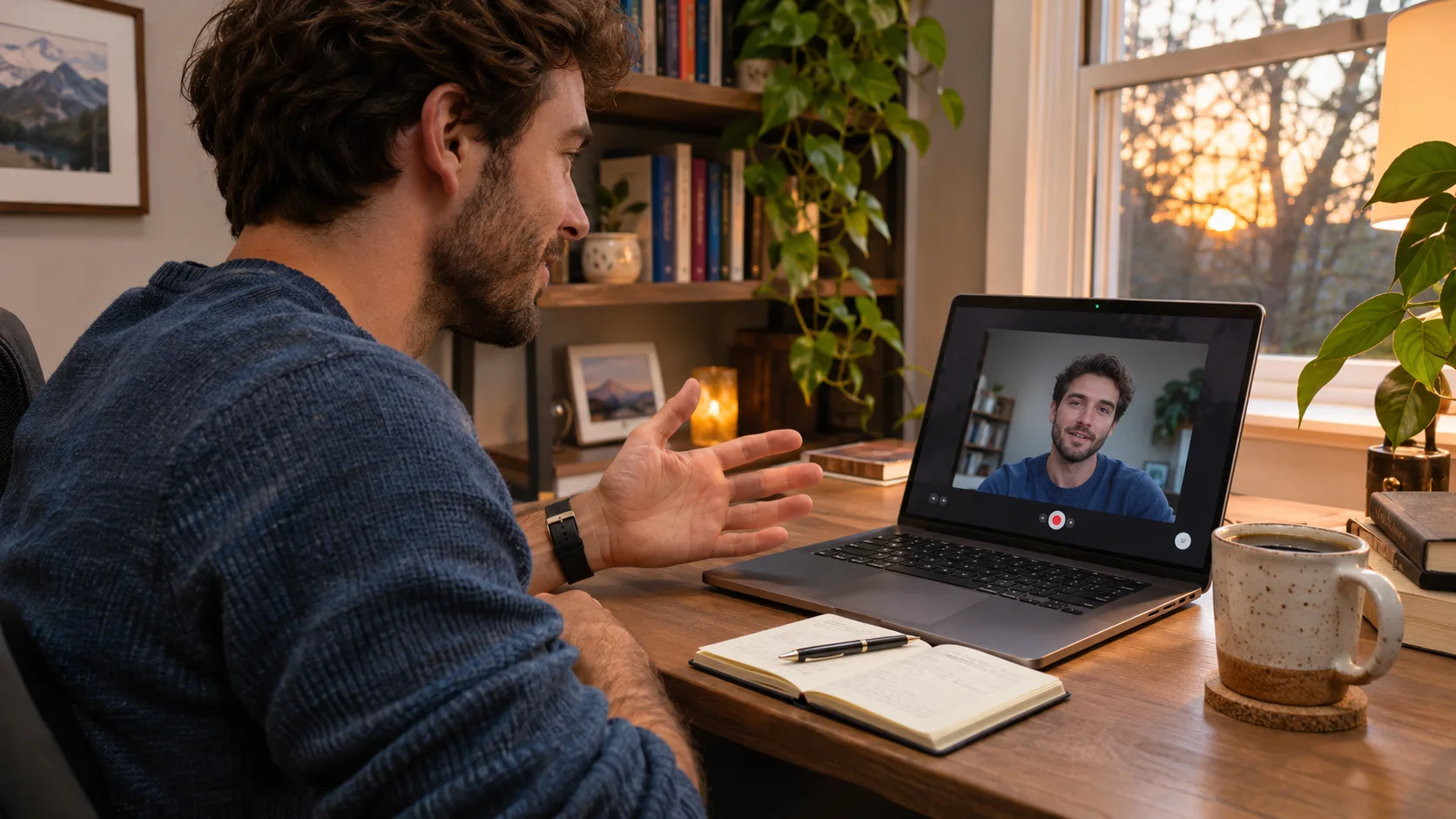
動画日記と聞くと、毎日 1 秒ずつ撮りためて 1 本にまとめるアプリを思い浮かべる方が多いかもしれません。この記事で扱うのは別の使い方です。カメラの前で数分話した内容を、そのまま文字起こしして、あとから「あの話はいつだったか」を言葉で探せるようにする方法です。映像を作品としてまとめるのではなく、考えの変化を振り返る「話す日記」として使います。
先に確認:Mac に残るもの、クラウドを使う可能性があるもの
日記はとても私的な内容なので、最初にプライバシーの範囲を整理します。必要な音声モデルを事前にダウンロードしておけば、録画、セッションの保存、文字起こしは Mac の中で行えます。一方、サインイン、モデルのダウンロード、そして AI への質問は別の工程です。
範囲の目安
- Mac の中で完結できる — カメラでの録画、セッションの保存、準備済みモデルによる文字起こし。
- ネット接続が必要 — アプリのインストール、モデルのダウンロード、サインイン。
- 送信先を確認してから使う — Knowledge(AI への質問)。選んだ AI サービスが回答に使われ、関連する文字起こしの一部がそのサービスに送られる場合があります。質問の前に、表示されているサービスを確認してください。
録画と文字起こしをローカルで行っても、そのあとの検索まで完全にオフラインになるとは限りません。外に出したくない日記は、AI への質問を使わず、文字起こしのテキストを手元で検索する使い方もできます。
1. Mac のカメラで日記を録画する
文字起こし(Transcribe)から録画(Record)を開き、カメラを選びます。macOS がカメラとマイクの許可を求めたら、VoxStudio に許可してください。プレビューと音声の入力を確かめてから録画を始めます。Mac で再生している音を含めたくない場合は、システム音声をオフにしておきます。
1 回の記録は、1 日、1 つの出来事、1 つの問いに絞ります。「今日あったこと」「なぜ気になったのか」「あとで見返したいこと」を数分話すだけで十分です。終わったら停止し、プレビューで確かめて、必要なら冒頭や末尾をトリミングします。
2. 名前を付けて文字起こしし、プロジェクトにまとめる
セッションには「日記 11 月 10 日」のように、日付とひと言のテーマを付けておきます。文字起こしは、使う言語を選んで実行します。デバイス上で処理する場合は、先に音声モデルを準備し、処理と保存の場所を示す表示を確認してください。そのうえで「日記」のようなプロジェクトを作り、記録をそこに保存します。1 日 1 記録で名前が揃っていると、あとで検索結果の一覧が見やすくなります。
文字起こしは自動のため、人名・地名・数字は聞き間違いがあります。あとで検索に頼る前に、重要な固有名詞だけでも直しておくと見つけやすくなります。
3. あとから探す:Knowledge に聞く、または文字起こしを検索する
Knowledge を使うと、自分の言葉で質問できます。例えば「来週の打ち合わせで資料を送ると言ったのはいつだった?」「引っ越しを考え始めたと話した日は?」のように、日付ではなく話した中身で聞きます。プロジェクトや期間を覚えていれば、検索範囲を絞ると的確になります。回答は日付やセッションにリンクするので、引用元を開いて確かめられます。
回答は「手がかり」として扱ってください。引用されたセッションを開き、前後の文字起こしを読み、言い回しや時間が重要なら録画を再生して確かめます。見つからないときは、文字起こしの中で特徴的な単語を検索するか、質問の範囲を狭めてみてください。
日記を探しやすくする習慣
- 1 日(または 1 つの出来事)につき 1 記録 — 数週間分をまとめた長い録画より、短い記録のほうが、名前を付けやすく、探しやすく、確かめやすくなります。
- 人名や日付ははっきり話す — 「先週の金曜」だけでなく、「11 月 7 日の金曜」のように具体的に言うと、あとで検索しやすくなります。
- 確かめられる事実を尋ねる — 「いつ話したか」「どのセッションか」のように、日付と該当箇所が答えになる質問のほうがうまく機能します。
- 録画と文字起こしを一緒に残す — 正確な言い回しや表情が必要なときは、引用された箇所から録画を再生して確かめます。
あわせて読む
- Mac でオフライン文字起こし|録音ファイルをテキスト・字幕にする手順
モデルの準備と、ネットを切った状態での文字起こしの流れ。
- Mac の音声入力:話す、確認する、貼り付ける
日記の下書きを、そのままメモアプリに話して入力したいとき。
よくある質問
Mac で動画日記を作るには?
文字起こし(Transcribe)から録画(Record)を開き、カメラを選んで、プレビューと音声を確認し、短い記録を録画します。確認とトリミングのあと、名前を付けて文字起こしし、日記用のプロジェクトに保存します。
日記の文字起こしはオフラインでできますか?
必要な音声モデルを準備しておけば、録画・保存・文字起こしは Mac の中で行えます。サインインやモデルのダウンロードにはネット接続が必要です。
日記を検索すると、データはクラウドに送られますか?
録画と文字起こしは Mac に残せますが、Knowledge(AI への質問)は選んだ AI サービスを使うため、関連する文字起こしの一部がそのサービスに送られる場合があります。質問の前に、表示されているサービスを確認してください。
検索結果が正しいかどうか、確かめられますか?
できます。回答に付く引用元のセッションを開き、前後の文字起こしを読み、必要なら録画を再生して、日付・言い回し・文脈を確かめてください。
「毎日 1 秒の動画日記」アプリとは何が違いますか?
1 秒日記アプリは、毎日の短い映像をつなげて 1 本にまとめる用途が中心です。この方法は、数分話した内容を文字起こしして、あとから言葉で探し、引用元で確かめることに重点を置いています。
関連する Mac の機能
あとで見つけられる考えを残す
Mac で短い動画日記を 1 本録画し、文字起こしと、そのあとの AI への質問をどう扱うかを選んでください。 Mac 版をダウンロード · 料金と試用版(英語)
VoxStudio Team — VoxStudioを開発するチームです。このガイドでは、実際の操作手順と機能の範囲を確認できる形で紹介します。